---
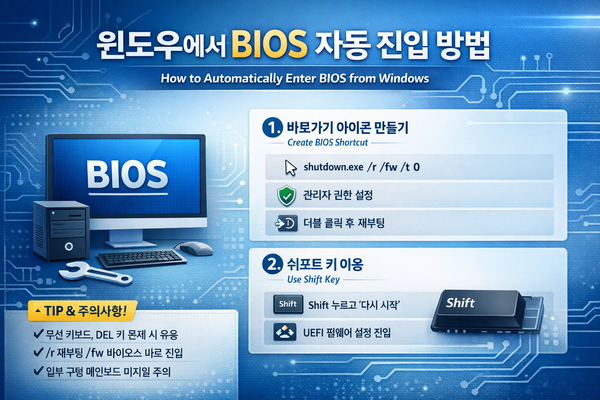
# 🖥 윈도우에서 BIOS(바이오스) 자동 진입 방법
> 무선 키보드 인식이 늦거나, `DEL` / `F2` 키가 눌리지 않아 > BIOS 진입이 어려울 때 사용하는 방법입니다.
--- 
## 📌 방법 1 : 바탕화면에 BIOS 자동 진입 바로가기 만들기 (추천)
재부팅과 동시에 자동으로 BIOS 화면으로 진입하는 방법입니다.
---
### ✅ 1단계 : 바로가기 만들기
1. 바탕화면에서 **마우스 우클릭** 2. `새로 만들기` 클릭 3. `바로가기` 선택 4. **항목 위치 입력란에 아래 명령어 입력**
``` shutdown.exe /r /fw /t 0 ```
5. `다음` 클릭 6. 이름 입력 → 예: `BIOS 진입` 7. `마침` 클릭
---
### ✅ 2단계 : 관리자 권한 설정 (필수)
1. 방금 만든 `BIOS 진입` 아이콘 **우클릭** 2. `속성` 클릭 3. `고급` 클릭 4. ✔ **관리자 권한으로 실행** 체크 5. `확인` → `확인`
---
### ✅ 3단계 : 실행
* 아이콘을 **더블 클릭** * PC가 자동 재부팅 * 재부팅 후 바로 BIOS 화면으로 진입
---
## ⚙ 명령어 설명
``` shutdown.exe /r /fw /t 0 ```
| 옵션 | 설명 | | ------ | ----------------- | | `/r` | 재부팅 | | `/fw` | BIOS(펌웨어) 화면으로 진입 | | `/t 0` | 대기시간 0초 (즉시 실행) |
---
## 📌 방법 2 : 쉬프트 키 이용 방법 (간단)
1. 시작 버튼 클릭 2. `전원` 클릭 3. **Shift 키를 누른 상태에서** `다시 시작` 클릭 4. 고급 옵션 화면 진입 5. `문제 해결` → `고급 옵션` → `UEFI 펌웨어 설정` → `다시 시작`
이 방법도 동일하게 BIOS로 진입됩니다.
---
## 🔎 언제 이 방법을 쓰면 좋을까?
* 무선 키보드라 BIOS 키가 안 먹을 때 * 부팅 속도가 너무 빨라 키 입력이 어려울 때 * 원격으로 고객 PC 작업할 때 * 고객 안내용 매뉴얼로 제공할 때
---
## ⚠ 주의사항
* 일부 구형 메인보드는 `/fw` 옵션이 지원되지 않을 수 있습니다. * Windows 8 이상에서 정상 동작합니다. * 빠른 시작(Fast Boot)이 활성화되어 있으면 동작이 제한될 수 있습니다.
---
|