Right Panel
관리자>외모>위젯>Right side panel area
설정: 관리자>외모>Theme Options>
Sidebars>Use Right Panel
[설정하기]
Quick Menu
설정: 관리자>외모>Theme Options>
Sidebars>Use Right Quick Menu
[설정하기]
네이버 톡톡
설정: 관리자>외모>Theme Options>
Sidebars>Quick Menu - Naver Talk ID
[설정하기]
카카오 플러스 친구
설정: 관리자>외모>Theme Options>
Sidebars>Quick Menu - Kakao Plus Friend ID
[설정하기]

🖥️ 웰컴스 원격지원

전문가가 원격으로 컴퓨터 문제를 해결해 드립니다

Windows 전용 | 무료 | EXE 7.3MB / ZIP 7.2MB

📸 프로그램 화면

웰컴스 원격지원 프로그램 화면

📋 이용 방법

1

프로그램 다운로드

위의 EXE 또는 ZIP 버튼을 클릭하여 다운로드 받으세요.

💡 EXE: 바로 실행 가능 | ZIP: 압축 해제 후 실행 (보안 경고가 적음)

2

프로그램 실행

EXE 파일: 다운로드 받은 웰컴스.원격지원.exe 파일을 더블클릭하세요.

ZIP 파일: 압축을 풀고 웰컴스.원격지원.exe 파일을 더블클릭하세요.

📦 ZIP 압축 해제 방법: 다운로드한 ZIP 파일을 마우스 우클릭"압축 풀기" 또는 "Extract All" 선택

🌐 Edge 브라우저 사용 시

다운로드가 차단된 경우 다음 단계를 따라주세요:

1. 파일 옆의 "안전하지 않은 다운로드로 차단됨" 문구 확인

2. 점 세 개(···) 아이콘 클릭

3. [유지] 선택

4. [더 보기][그래도 유지] 클릭

Edge 다운로드 차단 Edge 그래도 유지

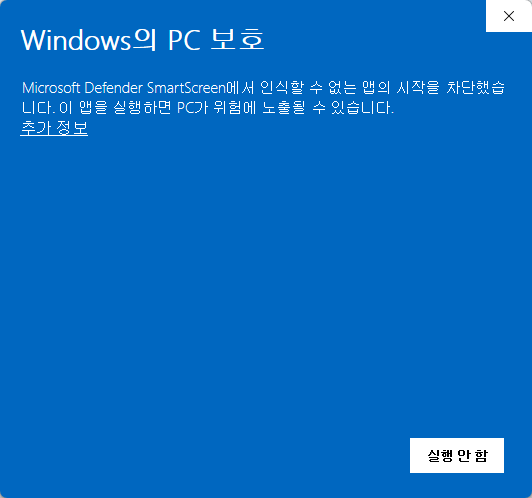
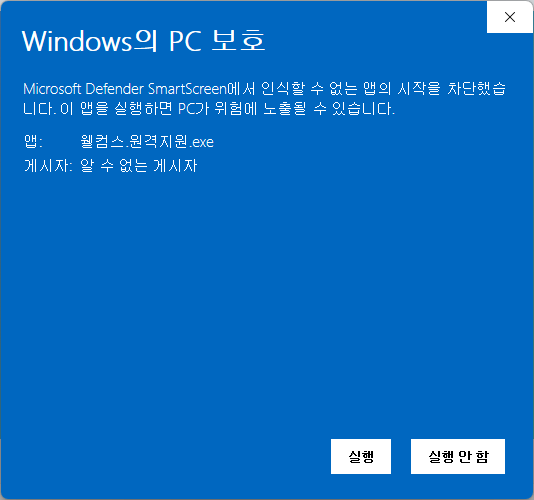
🛡️ Windows 보안 경고

프로그램 실행 시 보안 경고가 나타나면:

1. "추가 정보" 클릭

2. "실행" 버튼 클릭

Windows 보안 - 추가 정보 Windows 보안 - 실행
3

ID와 비밀번호 확인

프로그램 실행 후 화면에 표시되는 ID비밀번호를 전화로 알려주시거나, 사진을 찍어서 문자로 보내주세요.

4

원격지원 시작

ID와 비밀번호로 접속하면 전문가가 원격으로 문제를 해결해 드립니다.

💡 참고사항

  • 원격지원은 Windows 운영체제에서만 이용 가능합니다.
  • 원격지원 세션이 종료되면 프로그램은 자동으로 연결이 해제됩니다.
  • 인터넷 연결이 필요합니다. (유선LAN 또는 Wi-Fi)
  • 비밀번호는 매번 새로 생성되는 일회용 비밀번호이므로 보안 걱정 없이 안전하게 이용하실 수 있습니다.

⚠️ 주의사항

원격지원 중에는 마우스와 키보드 제어가 전문가에게 넘어갑니다. 문제 해결이 완료되면 원격지원을 종료해 주세요. 의심스러운 요청이 있을 경우 즉시 연결을 끊으시고 저희에게 문의해 주세요.

📞 원격지원 요청하기

먼저 전화 또는 카카오톡으로 문제를 설명해 주시면 원격지원을 도와드리겠습니다