QR코드 만들기 — 무료 QR코드 생성기로 3초 만에 만드세요

2026.06.05

이런 경험 없으세요?

명함에 URL을 적어주려니 길어서 지저분하고, 와이파이 비밀번호를 알려주려면 일일이 타이핑해야 하죠. 전단지나 포스터에 웹사이트 링크를 넣고 싶은데 QR코드를 어떻게 만드는지 모르겠고요.

💡 이럴 때 Well-QR(웰 QR)이 딱이에요. URL, WiFi, 명함, 텍스트까지 QR코드 3초 만에 만들어줘요.

Well QR이 뭐예요?

웰컴스 QR코드 생성기는 무료로 QR코드를 만들어주는 온라인 도구예요. 설치 없이 브라우저에서 바로 쓸 수 있고, 만든 QR코드는 바로 다운로드할 수 있어요.
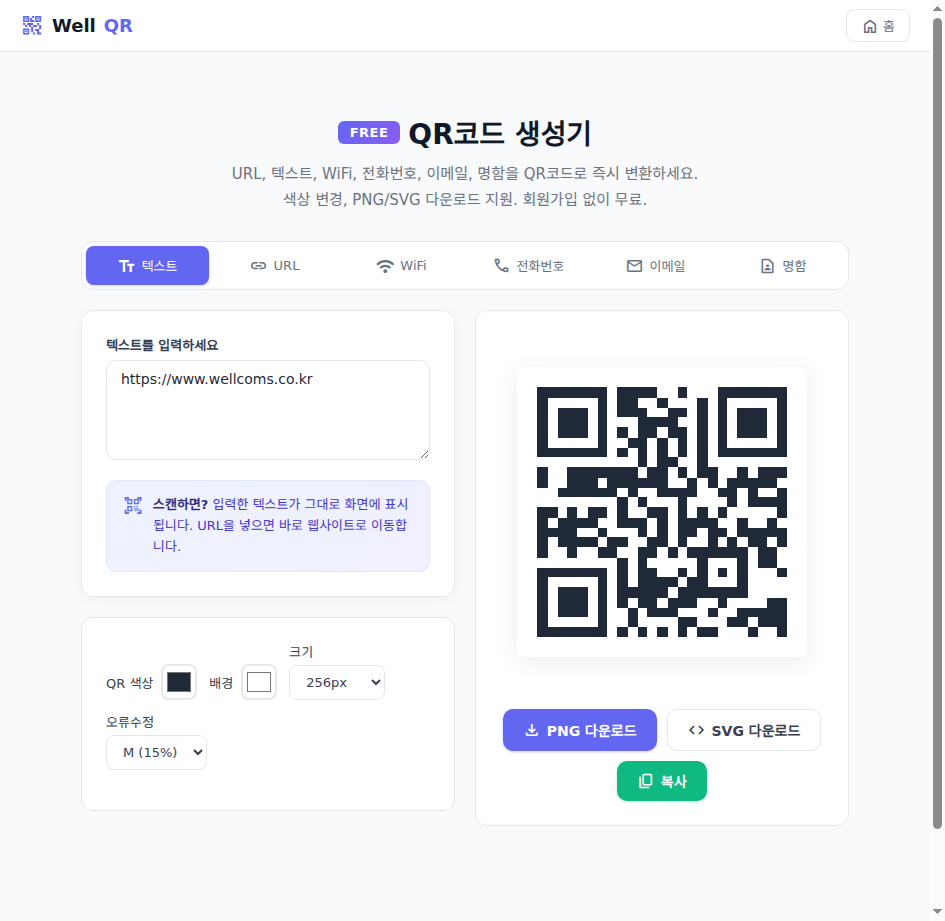
👉 Well-QR 바로 사용하기 →

QR코드 생성기 메인 화면

1. URL QR코드 만들기

가장 기본적인 QR코드예요. 웹사이트 주소를 스캔하면 바로 열려요.

  1. URL 탭을 선택해요
  2. 웹사이트 주소를 입력해요 (예: https://www.wellcoms.co.kr)
  3. QR코드가 자동으로 생성돼요!
  4. 다운로드 버튼으로 이미지 저장

활용 팁: 명함, 전단지, 포스터, 이메일 서명에 활용하세요.

2. WiFi QR코드 만들기

WiFi QR코드를 스캔하면 비밀번호 입력 없이 바로 WiFi에 연결돼요!

  1. WiFi 탭을 선택해요
  2. 네트워크 이름(SSID) 입력
  3. 비밀번호 입력
  4. 암호화 방식 선택 (WPA/WPA2 또는 WEP)
  5. QR코드 생성 후 다운로드

활용 팁: 카페, 사무실, 집 현관에 출력해 붙여두면 손님들이 바로 연결할 수 있어요.

3. 명함 QR코드 (vCard)

연락처 정보를 QR코드로 만들면, 스캔만으로 주소록에 저장돼요.

  1. 명함 탭을 선택해요
  2. 이름, 전화번호, 이메일, 회사명 등 입력
  3. QR코드 생성 후 다운로드

4. 텍스트 QR코드

간단한 메시지나 정보를 QR코드로 만들 수 있어요.

  1. 텍스트 탭을 선택해요
  2. 원하는 텍스트 입력
  3. QR코드 생성 후 다운로드

5. 자주 묻는 질문 (FAQ)

Q: QR코드에 저장할 수 있는 글자 수 제한이 있나요?
A: URL은 약 2,000자, 텍스트는 약 1,000자까지 저장할 수 있어요. 너무 길면 스캔이 어려울 수 있으니 짧게 쓰는 걸 추천해요.

Q: 만든 QR코드는 언제까지 유효한가요?
A: QR코드 자체는 만료가 없어요. 하지만 URL이 변경되면 QR코드도 새로 만들어야 해요.

Q: 로고를 넣을 수 있나요?
A: 현재는 기본 QR코드 생성만 지원해요. 로고 삽입 기능은 추후 업데이트 예정이에요.

6. 관련 도구


아직도 URL을 일일이 타이핑하고 계세요?
👉 지금 바로 Well QR에서 QR코드를 만들어보세요 →

▣ 마크 다운(Markdown) 문서(Mermaid 포함) 지원합니다.
글보기
제목QR코드 만들기 — 무료 QR코드 생성기로 3초 만에 만드세요2026-06-05 09:30
카테고리웰컴스 Tools 설명서
작성자

## 이런 경험 없으세요?

명함에 URL을 적어주려니 길어서 지저분하고, 와이파이 비밀번호를 알려주려면 일일이 타이핑해야 하죠. 전단지나 포스터에 웹사이트 링크를 넣고 싶은데 QR코드를 어떻게 만드는지 모르겠고요.

> 💡 **이럴 때 Well-QR(웰 QR)이 딱이에요.** URL, WiFi, 명함, 텍스트까지 QR코드 3초 만에 만들어줘요.

## Well QR이 뭐예요?

웰컴스 QR코드 생성기는 **무료로 QR코드를 만들어주는 온라인 도구**예요. 설치 없이 브라우저에서 바로 쓸 수 있고, 만든 QR코드는 바로 다운로드할 수 있어요.

👉 [**Well-QR 바로 사용하기 →**](https://www.wellcoms.co.kr/qr-code/)

![QR코드 생성기 메인 화면](/wp-content/uploads/well-tools-guide/qrcode-메인화면.png "URL, WiFi, 명함, 텍스트 QR코드를 만드세요")

## 1. URL QR코드 만들기

가장 기본적인 QR코드예요. 웹사이트 주소를 스캔하면 바로 열려요.

1. **URL 탭**을 선택해요
2. 웹사이트 주소를 입력해요 (예: https://www.wellcoms.co.kr)
3. QR코드가 자동으로 생성돼요!
4. **다운로드** 버튼으로 이미지 저장

**활용 팁:** 명함, 전단지, 포스터, 이메일 서명에 활용하세요.

## 2. WiFi QR코드 만들기

WiFi QR코드를 스캔하면 비밀번호 입력 없이 바로 WiFi에 연결돼요!

1. **WiFi 탭**을 선택해요
2. 네트워크 이름(SSID) 입력
3. 비밀번호 입력
4. 암호화 방식 선택 (WPA/WPA2 또는 WEP)
5. QR코드 생성 후 다운로드

**활용 팁:** 카페, 사무실, 집 현관에 출력해 붙여두면 손님들이 바로 연결할 수 있어요.

## 3. 명함 QR코드 (vCard)

연락처 정보를 QR코드로 만들면, 스캔만으로 주소록에 저장돼요.

1. **명함 탭**을 선택해요
2. 이름, 전화번호, 이메일, 회사명 등 입력
3. QR코드 생성 후 다운로드

## 4. 텍스트 QR코드

간단한 메시지나 정보를 QR코드로 만들 수 있어요.

1. **텍스트 탭**을 선택해요
2. 원하는 텍스트 입력
3. QR코드 생성 후 다운로드

## 5. 자주 묻는 질문 (FAQ)

**Q: QR코드에 저장할 수 있는 글자 수 제한이 있나요?**
A: URL은 약 2,000자, 텍스트는 약 1,000자까지 저장할 수 있어요. 너무 길면 스캔이 어려울 수 있으니 짧게 쓰는 걸 추천해요.

**Q: 만든 QR코드는 언제까지 유효한가요?**
A: QR코드 자체는 만료가 없어요. 하지만 URL이 변경되면 QR코드도 새로 만들어야 해요.

**Q: 로고를 넣을 수 있나요?**
A: 현재는 기본 QR코드 생성만 지원해요. 로고 삽입 기능은 추후 업데이트 예정이에요.

## 6. 관련 도구

- **[Well-Text (글자수 세기)](https://www.wellcoms.co.kr/text-counter/)** — QR코드에 넣을 텍스트 길이 확인
- **[Well-Pic (이미지 편집)](https://www.wellcoms.co.kr/wellpic/)** — QR코드를 포스터에 배치
- **[Well-Color (색상 변환)](https://www.wellcoms.co.kr/color-converter/)** — QR코드 배경색 선택

---

*아직도 URL을 일일이 타이핑하고 계세요?*

👉 [**지금 바로 Well QR에서 QR코드를 만들어보세요 →**](https://www.wellcoms.co.kr/qr-code/)
 

댓글
자동등록방지
(자동등록방지 숫자를 입력해 주세요)