이미지 편집기 사용법 — 웹에서 바로 쓰는 무료 포토 에디터

2026.06.03

이런 경험 없으세요?

이미지 하나만 편집하려고 포토샵을 켜기는 무겁고, 그림판은 기능이 너무 없죠. 배경을 지우고 싶은데, 밝기를 조절하고 싶은데, 워터마크를 넣고 싶은데... 무료로 쓸 만한 게 없나요?

💡 이럴 때 Well-Pic(웰픽)이 딱이에요. 브라우저에서 바로 실행되는 무료 이미지 에디터예요.

WellPic이 뭐예요?

웰컴스 WellPic은 설치 없이 브라우저에서 바로 쓰는 무료 웹 이미지 에디터예요. 레이어, 필터, 워터마크 등 기본적인 이미지 편집 기능을 모두 갖추고 있어요.
👉 WellPic 바로 사용하기 →

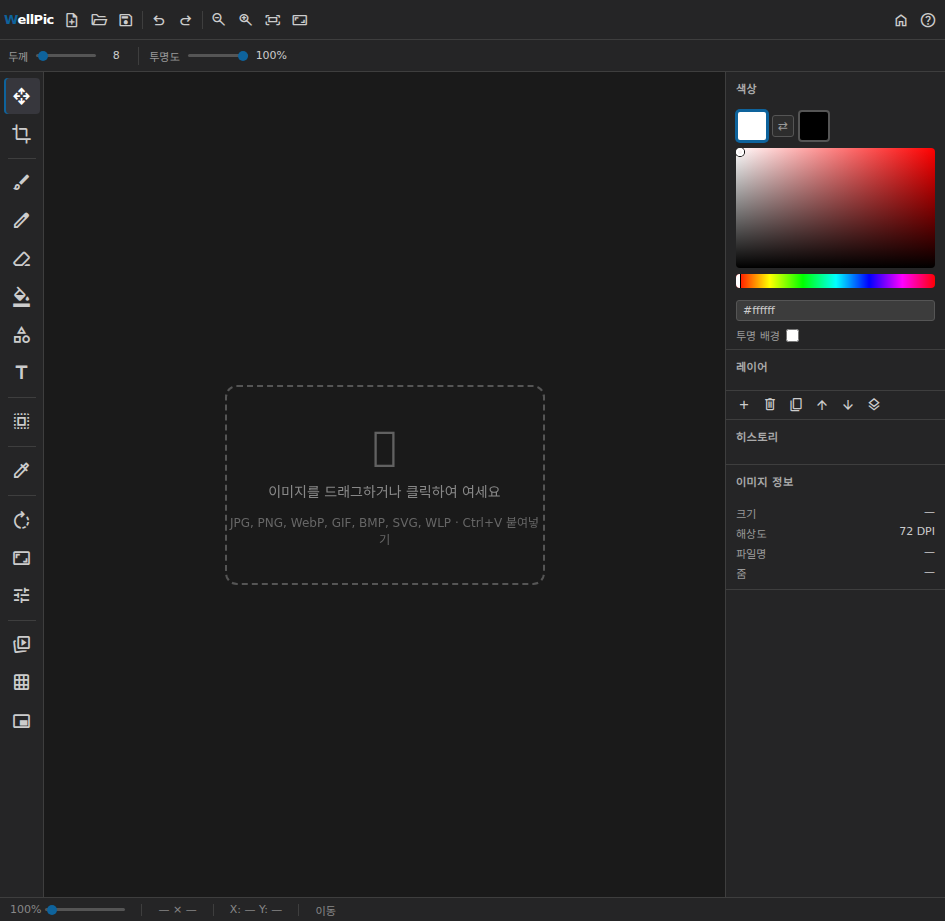
WellPic 메인 화면

1. 이미지 불러오기

  • 드래그 앤 드롭: 이미지를 브라우저에 끌어다 놓기
  • 파일 선택: "열기" 버튼으로 파일 선택
  • 클립보드 붙여넣기: Ctrl+V로 스크린샷 바로 붙여넣기

지원 포맷: PNG, JPG, GIF, BMP, WebP

2. 주요 편집 기능

기본 조작

  • 자르기(크롭): 원하는 영역만 선택
  • 리사이즈: 이미지 크기 변경
  • 회전/뒤집기: 90° 회전, 수평/수직 뒤집기

레이어

  • 여러 이미지를 레이어로 겹치기
  • 레이어 순서 변경
  • 레이어 투명도 조절

필터

  • 밝기/명암 조절
  • 흑백 변환
  • 블러/선명하게
  • 색온도 조절
  • 비네트 효과

그리기

  • 펜/브러시 도구
  • 텍스트 삽입
  • 도형 그리기

워터마크

  • 텍스트 워터마크 추가
  • 위치, 크기, 투명도 조절

3. 저장/내보내기

  • PNG: 투명 배경 유지
  • JPG: 작은 파일 크기
  • WebP: 최신 포맷, 고품질+작은 크기
  • 품질 조절 가능

4. 자주 묻는 질문 (FAQ)

Q: 편집한 이미지가 서버에 저장되나요?
A: 아니요! 브라우저에서만 처리돼요. 이미지가 서버로 전송되지 않아요.

Q: 최대 파일 크기가 있나요?
A: 브라우저 성능에 따라 다르지만, 보통 20MB까지 문제없이 사용 가능해요.

5. 관련 도구


이미지 편집이 필요할 때마다 무거운 프로그램을 켜고 계세요?
👉 지금 바로 WellPic에서 이미지를 편집하세요 →

▣ 마크 다운(Markdown) 문서(Mermaid 포함) 지원합니다.
글보기
제목이미지 편집기 사용법 — 웹에서 바로 쓰는 무료 포토 에디터2026-06-03 18:05
카테고리웰컴스 Tools 설명서
작성자
## 이런 경험 없으세요?

이미지 하나만 편집하려고 포토샵을 켜기는 무겁고, 그림판은 기능이 너무 없죠. 배경을 지우고 싶은데, 밝기를 조절하고 싶은데, 워터마크를 넣고 싶은데... 무료로 쓸 만한 게 없나요?

> 💡 **이럴 때 Well-Pic(웰픽)이 딱이에요.** 브라우저에서 바로 실행되는 무료 이미지 에디터예요.

## WellPic이 뭐예요?

웰컴스 WellPic은 **설치 없이 브라우저에서 바로 쓰는 무료 웹 이미지 에디터**예요. 레이어, 필터, 워터마크 등 기본적인 이미지 편집 기능을 모두 갖추고 있어요.

👉 **[WellPic 바로 사용하기 →](https://www.wellcoms.co.kr/wellpic/)**

![WellPic 메인 화면](/wp-content/uploads/well-tools-guide/wellpic-메인화면.png "이미지를 불러오면 바로 편집 시작!")

## 1. 이미지 불러오기

- **드래그 앤 드롭**: 이미지를 브라우저에 끌어다 놓기
- **파일 선택**: "열기" 버튼으로 파일 선택
- **클립보드 붙여넣기**: Ctrl+V로 스크린샷 바로 붙여넣기

지원 포맷: PNG, JPG, GIF, BMP, WebP

## 2. 주요 편집 기능

### 기본 조작
- **자르기(크롭)**: 원하는 영역만 선택
- **리사이즈**: 이미지 크기 변경
- **회전/뒤집기**: 90° 회전, 수평/수직 뒤집기

### 레이어
- 여러 이미지를 레이어로 겹치기
- 레이어 순서 변경
- 레이어 투명도 조절

### 필터
- 밝기/명암 조절
- 흑백 변환
- 블러/선명하게
- 색온도 조절
- 비네트 효과

### 그리기
- 펜/브러시 도구
- 텍스트 삽입
- 도형 그리기

### 워터마크
- 텍스트 워터마크 추가
- 위치, 크기, 투명도 조절

## 3. 저장/내보내기

- **PNG**: 투명 배경 유지
- **JPG**: 작은 파일 크기
- **WebP**: 최신 포맷, 고품질+작은 크기
- 품질 조절 가능

## 4. 자주 묻는 질문 (FAQ)

**Q: 편집한 이미지가 서버에 저장되나요?**
A: 아니요! 브라우저에서만 처리돼요. 이미지가 서버로 전송되지 않아요.

**Q: 최대 파일 크기가 있나요?**
A: 브라우저 성능에 따라 다르지만, 보통 20MB까지 문제없이 사용 가능해요.

## 5. 관련 도구

- **[WellConvert (이미지 변환)](https://www.wellcoms.co.kr/wellconvert/)**— 포맷 변환·일괄 압축
- **[Well-Color (색상 변환)](https://www.wellcoms.co.kr/color-converter/)** — 이미지에 사용할 색상 코드 확인
- **[Well-QR (QR코드)](https://www.wellcoms.co.kr/qr-code/)** — QR코드 이미지 생성

---

*이미지 편집이 필요할 때마다 무거운 프로그램을 켜고 계세요?*
👉 **[지금 바로 WellPic에서 이미지를 편집하세요 →](https://www.wellcoms.co.kr/wellpic/)**
댓글
자동등록방지
(자동등록방지 숫자를 입력해 주세요)