PC 성능 테스트 사용법 — 모니터·사운드·키보드·시스템 전체 점검

2026.06.03

이런 경험 없으세요?

중고 모니터를 샀는데 불량 화소가 있는지 확인하고 싶고, 키보드가 제대로 작동하는지 테스트하고 싶죠. 스피커 소리가 정상인지도 확인하고, 내 PC 사양도 한눈에 보고 싶고요.

💡 이럴 때 Well-Test(웰 테스트)가 딱이에요. 모니터, 사운드, 키보드, 마우스, 시스템 정보까지 한 곳에서 전부 점검할 수 있어요.

Well Test가 뭐예요?

웰컴스 PC 테스트는 브라우저에서 바로 실행하는 하드웨어 점검 도구예요. 설치 없이 접속만 하면 모니터, 사운드, 키보드, 마우스, 시스템 정보를 확인할 수 있어요.
👉 Well-Test 바로 사용하기 →

PC 테스트 메인 화면

1. 모니터 테스트

불량 화소 찾기

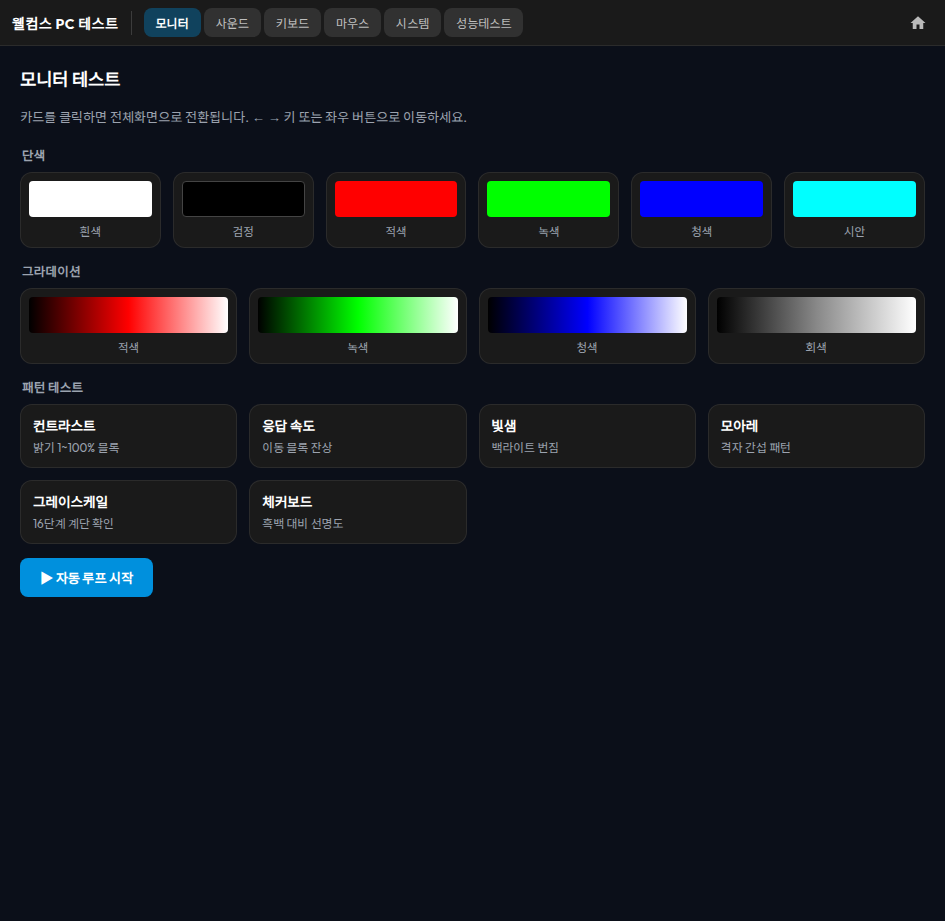
단색 화면(빨강, 초록, 파랑, 흰색, 검정)을 전체화면으로 표시해서 불량 화소를 찾아요.

  1. "모니터" 탭 선택
  2. 테스트할 색상 선택
  3. 전체화면으로 전환
  4. 화면 전체를仔细히 확인!

확인 포인트:

  • 검은 점(Dead pixel): 항상 꺼져 있는 화소
  • 빛나는 점(Stuck pixel): 항상 켜져 있는 화소
  • 색상 이상: 특정 색상이 안 나오는 화소

2. 사운드 테스트

왼쪽/오른쪽 스피커가 정상인지 확인해요.

  • 스테레오 테스트: 좌/우 채널 개별 테스트
  • 주파수 테스트: 다양한 주파수 대역 재생
  • 볼륨 조절: 테스트 음량 조절

3. 키보드 테스트

모든 키가 정상적으로 작동하는지 확인해요.

  1. "키보드" 탭 선택
  2. 가상 키보드가 표시돼요
  3. 물리적 키보드의 각 키를 눌러보세요
  4. 누른 키가 화면에서 색상으로 표시돼요!

확인 포인트:

  • 모든 키가 인식되는지
  • 두 개 이상 동시 입력(NKRO)이 되는지
  • 특수키(Fn, Ctrl, Alt)가 작동하는지

4. 마우스 테스트

  • 클릭 응답 확인 (좌/우/휠)
  • 더블클릭 감지
  • 스크롤 휠 작동
  • 커서 이동 정확도

5. 시스템 정보

내 PC의 상세 사양을 한눈에 확인:

  • 운영체제: Windows/Mac/Linux 버전
  • CPU: 프로세서 모델과 코어 수
  • GPU: 그래픽카드 정보
  • RAM: 메모리 용량
  • 해상도: 모니터 해상도
  • 브라우저: 사용 중인 브라우저 정보

6. 자주 묻는 질문 (FAQ)

Q: 설치 없이 진짜 테스트가 되나요?
A: 네! 브라우저 API를 활용해서 설치 없이 테스트해요. 단, 일부 하드웨어 접근은 브라우저 권한이 필요할 수 있어요.

Q: 중고 PC 살 때도 쓸 수 있나요?
A: 완벽해요! 중고 PC나 노트북을 살 때 Well Test를 열어서 모니터, 키보드, 사운드를 바로 점검하세요.

7. 관련 도구


내 PC가 정상인지 궁금하지 않으세요?
👉 지금 바로 Well Test에서 PC를 점검하세요

▣ 마크 다운(Markdown) 문서(Mermaid 포함) 지원합니다.
글보기
제목PC 성능 테스트 사용법 — 모니터·사운드·키보드·시스템 전체 점검2026-06-03 18:05
카테고리웰컴스 Tools 설명서
작성자
## 이런 경험 없으세요?

중고 모니터를 샀는데 불량 화소가 있는지 확인하고 싶고, 키보드가 제대로 작동하는지 테스트하고 싶죠. 스피커 소리가 정상인지도 확인하고, 내 PC 사양도 한눈에 보고 싶고요.

> 💡 **이럴 때 Well-Test(웰 테스트)가 딱이에요.** 모니터, 사운드, 키보드, 마우스, 시스템 정보까지 한 곳에서 전부 점검할 수 있어요.

## Well Test가 뭐예요?

웰컴스 PC 테스트는 **브라우저에서 바로 실행하는 하드웨어 점검 도구**예요. 설치 없이 접속만 하면 모니터, 사운드, 키보드, 마우스, 시스템 정보를 확인할 수 있어요.

👉 [**Well-Test 바로 사용하기 →**](https://www.wellcoms.co.kr/test/)

![PC 테스트 메인 화면](/wp-content/uploads/well-tools-guide/pctest-메인화면.png "탭으로 각 항목을 점검하세요")

## 1. 모니터 테스트

### 불량 화소 찾기

단색 화면(빨강, 초록, 파랑, 흰색, 검정)을 전체화면으로 표시해서 불량 화소를 찾아요.

1. "모니터" 탭 선택
2. 테스트할 색상 선택
3. 전체화면으로 전환
4. 화면 전체를仔细히 확인!

**확인 포인트:**
- 검은 점(Dead pixel): 항상 꺼져 있는 화소
- 빛나는 점(Stuck pixel): 항상 켜져 있는 화소
- 색상 이상: 특정 색상이 안 나오는 화소

## 2. 사운드 테스트

왼쪽/오른쪽 스피커가 정상인지 확인해요.

- **스테레오 테스트**: 좌/우 채널 개별 테스트
- **주파수 테스트**: 다양한 주파수 대역 재생
- **볼륨 조절**: 테스트 음량 조절

## 3. 키보드 테스트

모든 키가 정상적으로 작동하는지 확인해요.

1. "키보드" 탭 선택
2. 가상 키보드가 표시돼요
3. 물리적 키보드의 각 키를 눌러보세요
4. 누른 키가 화면에서 색상으로 표시돼요!

**확인 포인트:**
- 모든 키가 인식되는지
- 두 개 이상 동시 입력(NKRO)이 되는지
- 특수키(Fn, Ctrl, Alt)가 작동하는지

## 4. 마우스 테스트

- 클릭 응답 확인 (좌/우/휠)
- 더블클릭 감지
- 스크롤 휠 작동
- 커서 이동 정확도

## 5. 시스템 정보

내 PC의 상세 사양을 한눈에 확인:
- **운영체제**: Windows/Mac/Linux 버전
- **CPU**: 프로세서 모델과 코어 수
- **GPU**: 그래픽카드 정보
- **RAM**: 메모리 용량
- **해상도**: 모니터 해상도
- **브라우저**: 사용 중인 브라우저 정보

## 6. 자주 묻는 질문 (FAQ)

**Q: 설치 없이 진짜 테스트가 되나요?**
A: 네! 브라우저 API를 활용해서 설치 없이 테스트해요. 단, 일부 하드웨어 접근은 브라우저 권한이 필요할 수 있어요.

**Q: 중고 PC 살 때도 쓸 수 있나요?**
A: 완벽해요! 중고 PC나 노트북을 살 때 Well Test를 열어서 모니터, 키보드, 사운드를 바로 점검하세요.

## 7. 관련 도구

- **[Well-Compare (CPU/GPU 비교)](https://www.wellcoms.co.kr/cpu-gpu-compare/)** — 내 PC와 다른 PC 성능 비교
- **[추천 PC 조립 — 성능 업그레이드 고민]( https://www.wellcoms.co.kr/custom-pc/)**

---

*내 PC가 정상인지 궁금하지 않으세요?*
👉 **[지금 바로 Well Test에서 PC를 점검하세요]( https://www.wellcoms.co.kr/test/)**
댓글
자동등록방지
(자동등록방지 숫자를 입력해 주세요)