비밀번호 생성기 — 강력한 랜덤 비밀번호 1초 만에 만들기

웰컴스 조회 54

나쁜 비밀번호를 만드는 방식은 크게 둘입니다. 생일·전화번호처럼 외우기 쉬운 걸 쓰거나, 대충 만든 비밀번호를 모든 사이트에 똑같이 쓰거나. 하나만 뚫리면 나머지가 연달아 터지는 이유입니다. 웰컴스 비밀번호 생성기는 암호학적 난수로 무작위 비밀번호를 만들어 주는 무료 도구입니다. 길이와 문자 종류를 고르면 1초 안에 결과가 나오고, 입력한 정보가 어디로도 전송되지 않습니다.
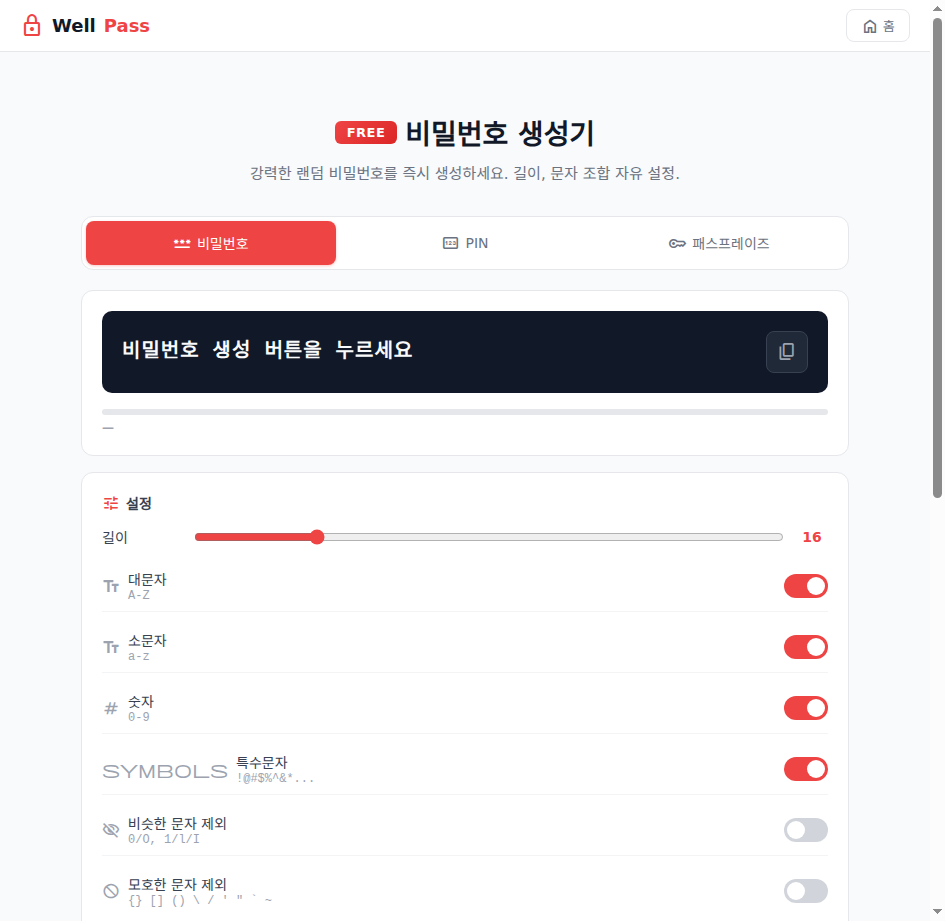
비밀번호 생성기 메인 화면

세 가지 모드 중 고르기

flowchart TD
 A[어디에 쓸 비밀번호인가?] --> B[사이트 · 앱 계정]
 A --> C[결제 · 인증번호 대용]
 A --> D[사람이 기억해야 함]
 B --> E[비밀번호 탭 · 16자 이상]
 C --> F[PIN 탭 · 4 또는 6자리]
 D --> G[패스프레이즈 탭 · 단어 4개]

비밀번호 탭이 기본입니다. 길이는 4~64자 중에서 조절하고 기본값이 16자입니다. 대문자·소문자·숫자·특수문자 네 종류를 조합하며, 헷갈리기 쉬운 문자(O와 0, l과 1)를 빼고 만드는 옵션도 있습니다. 종이에 적어 옮기거나 구두로 전달할 일이 있다면 이 옵션을 켜세요.

PIN 탭은 숫자만으로 된 4·6·8자리를 만듭니다. 간편결제나 공유기 설정 같은 숫자 인증용입니다.

패스프레이즈 탭은 단어 넷을 잇는 방식입니다. 예를 들어 "하늘-바다-산책-커피"처럼요. 무작위 기호보다 기억하기 쉬우면서 길이가 길어 안전합니다. 구분자를 하이픈·마침표·밑줄·띄어쓰기 중에 고를 수 있고 한국어와 영어 단어장 중에서 선택됩니다.

강도 표시를 보고 판단하세요

비밀번호를 만들면 아래에 강도 게이지가 붙습니다. 네 단계로 나뉩니다.

강도 기준
매우 강력 16자 이상 + 문자 4종 모두
강력 12자 이상 + 3종 이상
보통 8자 이상 + 2종 이상
약함 그 외

중요한 계정이라면 '매우 강력'까지 올리는 걸 권합니다. 게이지는 만들어진 실제 문자열을 다시 검사해서 붙습니다.

열 개를 한꺼번에 만들기

회원 10명에게 초기 비밀번호를 발급하는 식의 일이 있으면 대량 생성 버튼이 편합니다. 1개·5개·10개를 한 번에 만들 수 있고, 여러 개를 만들면 목록에 각각 복사 버튼이 붙습니다. 최근 만든 10개는 화면 아래 기록에 남지만 이건 메모리에만 존재하는 임시 기록이라 페이지를 새로 고치면 사라집니다. 보안상 이게 맞는 동작입니다.

계정별 비밀번호 관리 루틴 — 3단계로 정리하기

비밀번호를 한 번에 다 바꾸겠다는 욕심은 보통 실패합니다. 실제로 통하는 순서는 이렇습니다.

  1. 우선순위 붙이기 — 이메일, 금융, SNS 세 가지가 최상위입니다. 이메일은 다른 사이트의 재설정 메일이 오는 곳이라 사실상 마스터 키입니다
  2. 최상위 계정부터 교체 — 각 사이트마다 이 도구로 16자 이상, 문자 4종 비밀번호를 새로 만들어 적용합니다. 한 자리 다섯 곳이면 10분이면 끝납니다
  3. 나머지는 로그인할 때마다 — 접할 때마다 하나씩 바꾸는 방식이면 부담 없이 몇 주 안에 정리됩니다

가족 공유 기기라면 PIN 탭으로 화면 잠금을 새로 만들고, 공유기 비밀번호는 비밀번호 탭에서 만든 뒤 QR코드 생성기로 WiFi QR을 뽑아 붙여 두면 손님 설명도 끝납니다.

만들고 나서 확인하는 두 가지

강도 게이지가 '매우 강력'인지, 그리고 유사문자 제거가 필요한 용도인지입니다. 구두로 읽어 주거나 종이에 적어 전달해야 하는 비밀번호는 유사문자 제거 옵션을 켜는 것이 사고를 줄입니다. 대문자 O와 숫자 0이 섞인 비밀번호를 전화로 불러 본 경험이 있다면 공감하실 겁니다. 붙여 넣을 수 있는 환경이라면 그냥 가장 길고 복잡하게 만드는 것이 정답입니다.

자주 묻는 질문

Q. 이 사이트에서 만든 비밀번호가 안전한가요?
A. 생성은 브라우저의 암호학적 난수 함수로 이뤄지고 결과가 서버로 전송되지 않습니다. 생성 기록도 페이지를 닫으면 없어집니다.

Q. 특수문자를 못 쓰는 사이트가 있어요.
A. 특수문자 종류를 끄고 대문자·소문자·숫자만으로 만들되 길이를 20자 가까이 늘리는 편이 안전합니다.

Q. 패스프레이즈는 왜 안전한가요?
A. 안전도는 길이에 크게 비례하는데, 단어 넷을 잇는 방식은 20자 안팎을 쉽게 만들면서도 사람이 기억할 수 있기 때문입니다.

Q. 만든 비밀번호를 어디에 저장해야 하나요?
A. 브라우저나 OS의 비밀번호 관리자에 저장하는 걸 권합니다. 같은 비밀번호를 여러 곳에 쓰는 습관만 없다면 관리 부담이 크게 줄어 듭니다.

WiFi 비밀번호를 새로 만들었다면 QR코드로 바꿔 두면 손님이 편합니다.

같이 쓰면 좋은 도구

비밀번호는 길고 무작위할수록 강합니다. 오늘 쓰는 비밀번호 하나, 지금 바꿔 두는 건 어떤가요?

👉 웰컴스 비밀번호 생성기에서 만들기 →

💬 댓글 0
글보기
제목비밀번호 생성기 — 강력한 랜덤 비밀번호 1초 만에 만들기2026-06-08 09:30
카테고리웰컴스 Tools 설명서
작성자
나쁜 비밀번호를 만드는 방식은 크게 둘입니다. 생일·전화번호처럼 외우기 쉬운 걸 쓰거나, 대충 만든 비밀번호를 모든 사이트에 똑같이 쓰거나. 하나만 뚫리면 나머지가 연달아 터지는 이유입니다. [웰컴스 비밀번호 생성기](https://www.wellcoms.co.kr/password-generator/)는 암호학적 난수로 무작위 비밀번호를 만들어 주는 무료 도구입니다. 길이와 문자 종류를 고르면 1초 안에 결과가 나오고, 입력한 정보가 어디로도 전송되지 않습니다. ![비밀번호 생성기 메인 화면](/wp-content/uploads/well-tools-guide/password-메인화면.png "길이·문자조합·강도표시가 있는 비밀번호 생성 화면") ## 세 가지 모드 중 고르기 ```mermaid flowchart TD A[어디에 쓸 비밀번호인가?] --> B[사이트 · 앱 계정] A --> C[결제 · 인증번호 대용] A --> D[사람이 기억해야 함] B --> E[비밀번호 탭 · 16자 이상] C --> F[PIN 탭 · 4 또는 6자리] D --> G[패스프레이즈 탭 · 단어 4개] ``` **비밀번호 탭**이 기본입니다. 길이는 4~64자 중에서 조절하고 기본값이 16자입니다. 대문자·소문자·숫자·특수문자 네 종류를 조합하며, 헷갈리기 쉬운 문자(O와 0, l과 1)를 빼고 만드는 옵션도 있습니다. 종이에 적어 옮기거나 구두로 전달할 일이 있다면 이 옵션을 켜세요. **PIN 탭**은 숫자만으로 된 4·6·8자리를 만듭니다. 간편결제나 공유기 설정 같은 숫자 인증용입니다. **패스프레이즈 탭**은 단어 넷을 잇는 방식입니다. 예를 들어 "하늘-바다-산책-커피"처럼요. 무작위 기호보다 기억하기 쉬우면서 길이가 길어 안전합니다. 구분자를 하이픈·마침표·밑줄·띄어쓰기 중에 고를 수 있고 한국어와 영어 단어장 중에서 선택됩니다. ## 강도 표시를 보고 판단하세요 비밀번호를 만들면 아래에 강도 게이지가 붙습니다. 네 단계로 나뉩니다. | 강도 | 기준 | |------|------| | 매우 강력 | 16자 이상 + 문자 4종 모두 | | 강력 | 12자 이상 + 3종 이상 | | 보통 | 8자 이상 + 2종 이상 | | 약함 | 그 외 | 중요한 계정이라면 '매우 강력'까지 올리는 걸 권합니다. 게이지는 만들어진 실제 문자열을 다시 검사해서 붙습니다. ## 열 개를 한꺼번에 만들기 회원 10명에게 초기 비밀번호를 발급하는 식의 일이 있으면 대량 생성 버튼이 편합니다. 1개·5개·10개를 한 번에 만들 수 있고, 여러 개를 만들면 목록에 각각 복사 버튼이 붙습니다. 최근 만든 10개는 화면 아래 기록에 남지만 이건 메모리에만 존재하는 임시 기록이라 페이지를 새로 고치면 사라집니다. 보안상 이게 맞는 동작입니다. ## 계정별 비밀번호 관리 루틴 — 3단계로 정리하기 비밀번호를 한 번에 다 바꾸겠다는 욕심은 보통 실패합니다. 실제로 통하는 순서는 이렇습니다. 1. **우선순위 붙이기** — 이메일, 금융, SNS 세 가지가 최상위입니다. 이메일은 다른 사이트의 재설정 메일이 오는 곳이라 사실상 마스터 키입니다 2. **최상위 계정부터 교체** — 각 사이트마다 이 도구로 16자 이상, 문자 4종 비밀번호를 새로 만들어 적용합니다. 한 자리 다섯 곳이면 10분이면 끝납니다 3. **나머지는 로그인할 때마다** — 접할 때마다 하나씩 바꾸는 방식이면 부담 없이 몇 주 안에 정리됩니다 가족 공유 기기라면 PIN 탭으로 화면 잠금을 새로 만들고, 공유기 비밀번호는 비밀번호 탭에서 만든 뒤 [QR코드 생성기](https://www.wellcoms.co.kr/qr-code/)로 WiFi QR을 뽑아 붙여 두면 손님 설명도 끝납니다. ## 만들고 나서 확인하는 두 가지 강도 게이지가 '매우 강력'인지, 그리고 유사문자 제거가 필요한 용도인지입니다. 구두로 읽어 주거나 종이에 적어 전달해야 하는 비밀번호는 유사문자 제거 옵션을 켜는 것이 사고를 줄입니다. 대문자 O와 숫자 0이 섞인 비밀번호를 전화로 불러 본 경험이 있다면 공감하실 겁니다. 붙여 넣을 수 있는 환경이라면 그냥 가장 길고 복잡하게 만드는 것이 정답입니다. ## 자주 묻는 질문 **Q. 이 사이트에서 만든 비밀번호가 안전한가요?** A. 생성은 브라우저의 암호학적 난수 함수로 이뤄지고 결과가 서버로 전송되지 않습니다. 생성 기록도 페이지를 닫으면 없어집니다. **Q. 특수문자를 못 쓰는 사이트가 있어요.** A. 특수문자 종류를 끄고 대문자·소문자·숫자만으로 만들되 길이를 20자 가까이 늘리는 편이 안전합니다. **Q. 패스프레이즈는 왜 안전한가요?** A. 안전도는 길이에 크게 비례하는데, 단어 넷을 잇는 방식은 20자 안팎을 쉽게 만들면서도 사람이 기억할 수 있기 때문입니다. **Q. 만든 비밀번호를 어디에 저장해야 하나요?** A. 브라우저나 OS의 비밀번호 관리자에 저장하는 걸 권합니다. 같은 비밀번호를 여러 곳에 쓰는 습관만 없다면 관리 부담이 크게 줄어 듭니다. WiFi 비밀번호를 새로 만들었다면 QR코드로 바꿔 두면 손님이 편합니다. ## 같이 쓰면 좋은 도구 - [QR코드 생성기](https://www.wellcoms.co.kr/qr-code/) — WiFi 비밀번호를 스캔 한 번으로 - [개발자 도구](https://www.wellcoms.co.kr/dev-tools/) — 파일 무결성 확인용 해시 계산 비밀번호는 길고 무작위할수록 강합니다. 오늘 쓰는 비밀번호 하나, 지금 바꿔 두는 건 어떤가요? 👉 [웰컴스 비밀번호 생성기에서 만들기 →](https://www.wellcoms.co.kr/password-generator/)
댓글
자동등록방지
(자동등록방지 숫자를 입력해 주세요)
목록으로
