무료 PDF 도구 — PDF 합치기·분할·이미지 변환 설치 없이 바로

웰컴스 조회 29

인쇄소에 넘길 견적서 12장이 스캔본이랑 원본이 섞여 있거나, 80페이지짜리 계약서에서 필요한 건 5페이지뿐이거나. PDF 작업은 필요한 순간에 딱 한 번 생깁니다. 프로그램을 깔자니 그 한 번 때문에 부담이고요. 웰컴스 PDF 도구는 합치기, 분할, 이미지 변환 네 가지 기능을 설치 없이 처리해 주는 무료 도구입니다. 파일이 서버로 올라가지도 않습니다.
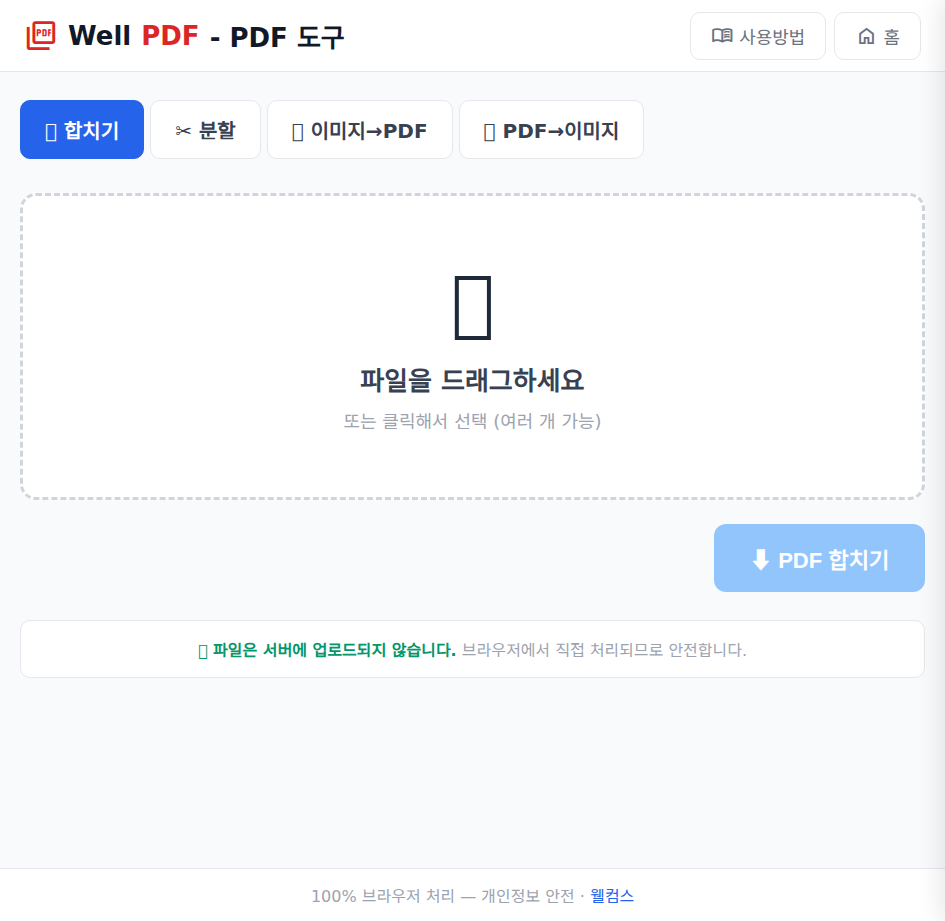
PDF 도구 메인 화면

네 가지 기능 — 각각 이럴 때 씁니다

flowchart TD
 A[어떤 작업이 필요한가?] --> B[여러 개를 한 파일로]
 A --> C[필요한 페이지만 떼기]
 A --> D[이미지를 PDF로 묶기]
 A --> E[PDF를 이미지로 바꾸기]
 B --> F[합치기]
 C --> G[분할]
 D --> H[이미지 → PDF]
 E --> I[PDF → 이미지]

합치기는 여러 PDF를 하나로 붙입니다. 파일을 올린 순서가 곧 병합 순서라 순서대로 올리고 실행하면 merged.pdf 한 장이 나옵니다. 견적서+계약서+첨부자료를 하나의 파일로 넘길 때 자주 쓰게 됩니다.

분할은 페이지 범위를 "1-3, 5, 7-10"처럼 쓰면 해당 페이지만 새 파일로 저장합니다. 원본 파일명 앞에 split_이 붙어 저장되니 원본과 섞일 일도 없습니다.

이미지 → PDF는 이미지 한 장당 한 페이지로 묶습니다. 스캔한 증명서 여러 장을 하나의 PDF로 넘겨야 하는 상황의 정답이죠. PNG와 JPG가 지원됩니다.

PDF → 이미지는 반대로 PDF 페이지를 PNG로 뽑아 줍니다. 해상도를 1배(72dpi)·2배(150dpi)·3배(300dpi) 중에 고를 수 있고, 결과는 페이지별 PNG를 ZIP으로 받습니다. 문서에서 그림 하나만 빼오고 싶을 때 화면 캡처보다 깔끔합니다.

파일이 커서 올리기 부담스러운데요

올리는 것 자체가 없습니다. 모든 처리가 브라우저 안에서 이뤄지기 때문에, 수십 메가짜리 계약서를 통째로 넣어도 네트워크로 전송되는 바이트는 0입니다. 인터넷이 느린 환경에서도 파일 크기가 작업 속도에 영향을 주지 않는다는 뜻이기도 합니다. 보안이 중요한 문서를 다룰 때 이 구조는 단순히 편한 것 이상입니다.

횟수 제한과 회원가입도 없습니다. 필요할 때 열고, 끝나면 닫으면 됩니다.

실무에서 자주 만나는 네 가지 상황

  • 입찰·제출 서류 — 사업자등록증, 견적서, 이력서, 자격증 스캔본을 합치기로 하나의 PDF로. 파일 하나만 첨부하면 되는 제출처에 딱입니다
  • 계약서에서 필요한 조항만 — 분할로 "1-3, 7, 12"처럼 범위를 주면 필요한 페이지만 새 파일로 떨어집니다. 원본은 그대로 두고 발췌본을 만드는 셈입니다
  • 스캔한 서류를 한 파일로 — 이미지→PDF로 스캔본 JPG 여러 장을 묶으면 페이지 순서대로 정리된 하나의 문서가 됩니다. 스캐너가 장별 파일로 뱉는 불편을 한 번에 해결합니다
  • 보고서의 그림 재활용 — PDF→이미지(3배=300dpi)로 그림만 깨끗하게 뽑아 프레젠테이션에 다시 씁니다. 화면 캡처보다 여백과 해상도가 깔끔합니다

처리 순서까지 포함한 작업 흐름

여러 기능을 섞어 쓸 때는 순서가 있습니다. 이미지 용량이 걱정되면 먼저 이미지 변환기로 줄이고 → 이미지→PDF로 묶고 → 겹치는 기존 PDF가 있으면 합치기로 붙이고 → 마지막으로 필요한 페이지만 분할로 정리하는 것. 각 단계가 브라우저 안에서 돌아가니 대용량 문서를 다뤄도 업로드 대기 시간이 없습니다. 다 처리하고 나면 브라우저를 닫는 것만으로 작업 흔적이 사라지니, 공용 PC에서도 안심하고 쓸 수 있습니다.

자주 묻는 질문

Q. 용량이 큰 PDF를 압축할 수 있나요?
A. 이 도구의 기능은 합치기·분할·이미지 변환 네 가지입니다. 압축이 필요하면 이미지 변환기로 원본 이미지를 줄인 뒤 PDF로 묶는 방법이 있습니다.

Q. 워드나 한글 파일도 열리나요?
A. PDF만 지원합니다. 문서 편집기에서 PDF로 저장한 뒤 가져오세요.

Q. 비밀번호 걸린 PDF도 되나요?
A. 잠금이 걸린 파일은 처리할 수 없습니다. 먼저 잠금을 해제한 뒤 사용하세요.

Q. 결과 파일은 어디에 남나요?
A. 내 브라우저에서 만들어져 바로 다운로드됩니다. 서버에는 어떤 파일도 저장되지 않습니다.

같이 쓰면 좋은 도구

PDF 작업은 매번이 아니라 꼭 필요한 순간에 생깁니다. 그때마다 프로그램을 까는 대신 탭 하나로 끝내세요.

👉 웰컴스 PDF 도구에서 바로 처리하기 →

💬 댓글 0
글보기
제목무료 PDF 도구 — PDF 합치기·분할·이미지 변환 설치 없이 바로2026-06-10 04:45
카테고리웰컴스 Tools 설명서
작성자
인쇄소에 넘길 견적서 12장이 스캔본이랑 원본이 섞여 있거나, 80페이지짜리 계약서에서 필요한 건 5페이지뿐이거나. PDF 작업은 필요한 순간에 딱 한 번 생깁니다. 프로그램을 깔자니 그 한 번 때문에 부담이고요. [웰컴스 PDF 도구](https://www.wellcoms.co.kr/pdf-tools/)는 합치기, 분할, 이미지 변환 네 가지 기능을 설치 없이 처리해 주는 무료 도구입니다. 파일이 서버로 올라가지도 않습니다.

![PDF 도구 메인 화면](/wp-content/uploads/well-tools-guide/pdf-메인화면.png "PDF 도구의 메인 화면")

## 네 가지 기능 — 각각 이럴 때 씁니다

```mermaid
flowchart TD
A[어떤 작업이 필요한가?] --> B[여러 개를 한 파일로]
A --> C[필요한 페이지만 떼기]
A --> D[이미지를 PDF로 묶기]
A --> E[PDF를 이미지로 바꾸기]
B --> F[합치기]
C --> G[분할]
D --> H[이미지 → PDF]
E --> I[PDF → 이미지]
```

**합치기**는 여러 PDF를 하나로 붙입니다. 파일을 올린 순서가 곧 병합 순서라 순서대로 올리고 실행하면 merged.pdf 한 장이 나옵니다. 견적서+계약서+첨부자료를 하나의 파일로 넘길 때 자주 쓰게 됩니다.

**분할**은 페이지 범위를 "1-3, 5, 7-10"처럼 쓰면 해당 페이지만 새 파일로 저장합니다. 원본 파일명 앞에 split_이 붙어 저장되니 원본과 섞일 일도 없습니다.

**이미지 → PDF**는 이미지 한 장당 한 페이지로 묶습니다. 스캔한 증명서 여러 장을 하나의 PDF로 넘겨야 하는 상황의 정답이죠. PNG와 JPG가 지원됩니다.

**PDF → 이미지**는 반대로 PDF 페이지를 PNG로 뽑아 줍니다. 해상도를 1배(72dpi)·2배(150dpi)·3배(300dpi) 중에 고를 수 있고, 결과는 페이지별 PNG를 ZIP으로 받습니다. 문서에서 그림 하나만 빼오고 싶을 때 화면 캡처보다 깔끔합니다.

## 파일이 커서 올리기 부담스러운데요

올리는 것 자체가 없습니다. 모든 처리가 브라우저 안에서 이뤄지기 때문에, 수십 메가짜리 계약서를 통째로 넣어도 네트워크로 전송되는 바이트는 0입니다. 인터넷이 느린 환경에서도 파일 크기가 작업 속도에 영향을 주지 않는다는 뜻이기도 합니다. 보안이 중요한 문서를 다룰 때 이 구조는 단순히 편한 것 이상입니다.

횟수 제한과 회원가입도 없습니다. 필요할 때 열고, 끝나면 닫으면 됩니다.


## 실무에서 자주 만나는 네 가지 상황

- **입찰·제출 서류** — 사업자등록증, 견적서, 이력서, 자격증 스캔본을 합치기로 하나의 PDF로. 파일 하나만 첨부하면 되는 제출처에 딱입니다
- **계약서에서 필요한 조항만** — 분할로 "1-3, 7, 12"처럼 범위를 주면 필요한 페이지만 새 파일로 떨어집니다. 원본은 그대로 두고 발췌본을 만드는 셈입니다
- **스캔한 서류를 한 파일로** — 이미지→PDF로 스캔본 JPG 여러 장을 묶으면 페이지 순서대로 정리된 하나의 문서가 됩니다. 스캐너가 장별 파일로 뱉는 불편을 한 번에 해결합니다
- **보고서의 그림 재활용** — PDF→이미지(3배=300dpi)로 그림만 깨끗하게 뽑아 프레젠테이션에 다시 씁니다. 화면 캡처보다 여백과 해상도가 깔끔합니다

## 처리 순서까지 포함한 작업 흐름

여러 기능을 섞어 쓸 때는 순서가 있습니다. 이미지 용량이 걱정되면 먼저 [이미지 변환기](https://www.wellcoms.co.kr/wellconvert/)로 줄이고 → 이미지→PDF로 묶고 → 겹치는 기존 PDF가 있으면 합치기로 붙이고 → 마지막으로 필요한 페이지만 분할로 정리하는 것. 각 단계가 브라우저 안에서 돌아가니 대용량 문서를 다뤄도 업로드 대기 시간이 없습니다. 다 처리하고 나면 브라우저를 닫는 것만으로 작업 흔적이 사라지니, 공용 PC에서도 안심하고 쓸 수 있습니다.

## 자주 묻는 질문

**Q. 용량이 큰 PDF를 압축할 수 있나요?**
A. 이 도구의 기능은 합치기·분할·이미지 변환 네 가지입니다. 압축이 필요하면 [이미지 변환기](https://www.wellcoms.co.kr/wellconvert/)로 원본 이미지를 줄인 뒤 PDF로 묶는 방법이 있습니다.

**Q. 워드나 한글 파일도 열리나요?**
A. PDF만 지원합니다. 문서 편집기에서 PDF로 저장한 뒤 가져오세요.

**Q. 비밀번호 걸린 PDF도 되나요?**
A. 잠금이 걸린 파일은 처리할 수 없습니다. 먼저 잠금을 해제한 뒤 사용하세요.

**Q. 결과 파일은 어디에 남나요?**
A. 내 브라우저에서 만들어져 바로 다운로드됩니다. 서버에는 어떤 파일도 저장되지 않습니다.

## 같이 쓰면 좋은 도구

- [이미지 변환기](https://www.wellcoms.co.kr/wellconvert/) — PDF로 묶기 전 이미지 포맷·용량을 정리할 때
- [마크다운 편집기](https://www.wellcoms.co.kr/markdown-editor/) — 문서 자체를 만들 때

PDF 작업은 매번이 아니라 꼭 필요한 순간에 생깁니다. 그때마다 프로그램을 까는 대신 탭 하나로 끝내세요.

👉 [웰컴스 PDF 도구에서 바로 처리하기 →](https://www.wellcoms.co.kr/pdf-tools/)
댓글
자동등록방지
(자동등록방지 숫자를 입력해 주세요)
목록으로
