이미지 변환기 사용법 — 포맷 변환·리사이즈·압축 한 번에 처리

웰컴스 조회 69

아이폰으로 찍은 사진을 PC에 옮기면 HEIC라는 확장자가 나옵니다. 어디에나 올릴 수 있는 건 아닙니다. 반대로 블로그용 이미지는 용량을 줄여야 하고, 증명서류는 JPG로 바꿔야 하고. 웰컴스 이미지 변환기는 이 세 가지 고민 — 포맷 변환, 크기 조절, 용량 줄이기 — 을 탭 세 개로 풀어 놓은 무료 도구입니다. 한 번에 최대 100장까지 처리됩니다.
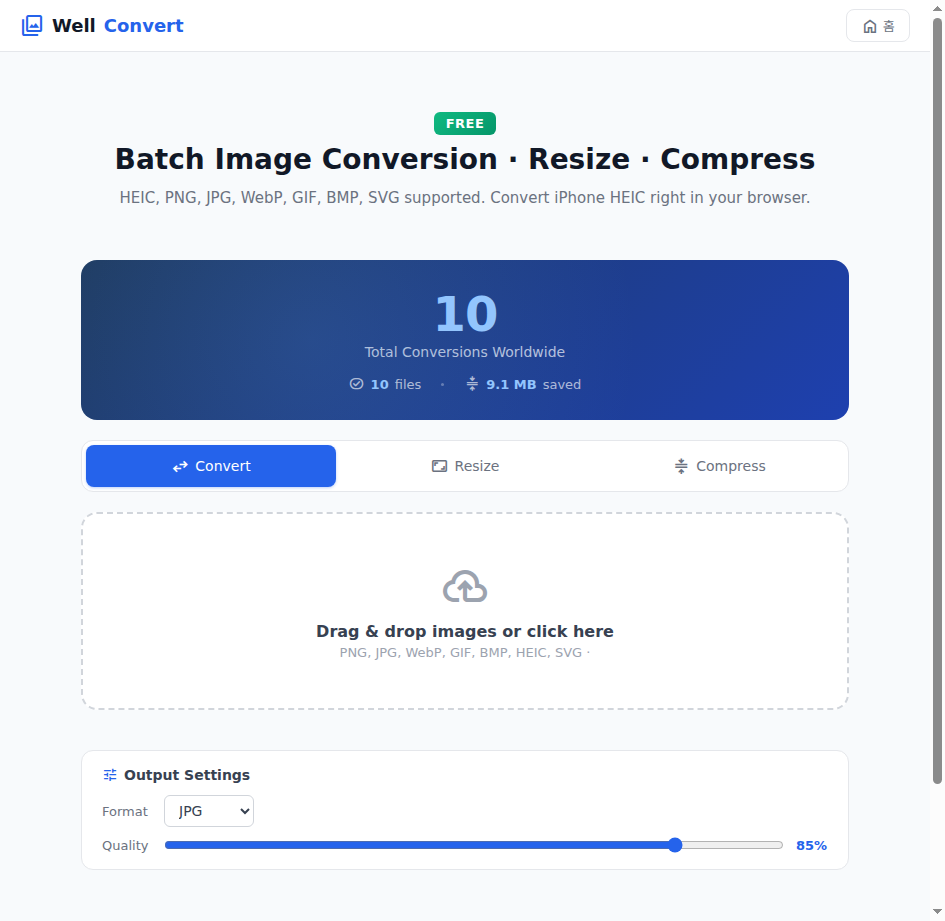
이미지 변환기 메인 화면

파일을 올리면 썸네일 목록이 만들어지는데, 각 썸네일 아래에 파일명·확장자·해상도·용량이 표시됩니다. 몇십 장을 한꺼번에 올려도 어떤 파일이 무엇인지 목록에서 바로 구분되고, 썸네일마다 × 버튼으로 개별 삭제도 됩니다.

파일을 추가한 화면 — 썸네일 아래에 파일명·확장자·해상도·용량이 표시된다

무엇을 할지 먼저 고르세요

flowchart TD
 A[이미지를 왜 바꾸나?] --> B[포맷이 안 맞음]
 A --> C[크기가 안 맞음]
 A --> D[용량이 큼]
 B --> E[변환 탭]
 C --> F[리사이즈 탭]
 D --> G[용량 줄이기 탭]
 E --> H[일괄 처리 → ZIP 다운로드]
 F --> H
 G --> H

입력은 PNG·JPG·WebP·GIF·BMP·SVG 그리고 HEIC·HEIF(아이폰 사진)까지 여덟 종입니다. HEIC 파일을 올리면 자동으로 JPG 변환 준비가 되어서, 아이폰 사진 100장을 통째로 끌어다 놓고 결과를 ZIP으로 받는 흐름이 그대로 됩니다.

변환 — HEIC도, WebP도

출력 포맷은 JPG·PNG·WebP·GIF 네 가지입니다. JPG 변환 시 투명 배경은 흰색으로 채워지고, 품질은 10~100% 사이에서 조절됩니다(기본 85%). WebP는 같은 화질 대비 용량이 작아서, 블로그나 쇼핑몰 이미지를 WebP로 바꿔 두면 페이지가 가벼워집니다.

리사이즈 — 자주 쓰는 크기는 프리셋으로

프리셋이 여섯 개 준비되어 있습니다.

  • 프로필 100×100 · 썸네일 150×150
  • SNS 640×640
  • HD 1280×720 · FHD 1920×1080 · 4K 3840×2160

프리셋 외에 비율(10~100%)이나 가로·세로 픽셀을 직접 입력할 수도 있습니다. 비율 잠금이 기본으로 켜져 있어 한쪽만 고쳐도 다른 쪽이 따라 계산됩니다. 가로·세로를 둘 다 입력해도 잠금이 켜져 있는 동안에는 더 긴 쪽 프레임에 맞춰 들어가므로 사진이 늘어나서 찌그러지는 일이 없고, 정확히 그 픽셀로 맞추고 싶을 때만 잠금 아이콘을 끄면 됩니다.

용량 줄이기 — 얼마나 줄었는지 눈으로

용량 줄이기 탭은 품질 기본 75%로 처리하는데, 결과 목록에서 원본 용량과 결과 용량, 그리고 줄어든 비율이 파일마다 표시됩니다. 대개 60~80% 가까이 줄어드는데, 사진마다 다르니 목록의 숫자로 확인하면 됩니다. 줄어든 용량의 합계도 함께 보입니다.

파일이 두 장 이상이면 전체를 ZIP 하나로 받을 수 있습니다. 진행바가 돌고 나서 폴더에 풀면 끝입니다.

파일이 밖으로 나가지 않습니다

변환은 전부 브라우저에서 이뤄집니다. 고용량 사진 100장을 올려도 아무것도 업로드되지 않는다는 뜻입니다. 이런 도구들은 대개 파일을 서버에 올려 처리하는데, 그 과정 자체가 시간도 걸리고 개인정보 걱정도 생깁니다. 이 변환기는 그 두 가지가 없습니다.

한 번에 끝내는 이미지 정리 시나리오

  • 아이폰 여행 사진 100장 — HEIC를 통째로 끌어다 놓고 JPG 변환 → ZIP 다운로드. 카톡·블로그·문서에 그대로 씁니다
  • 쇼핑몰 상품 이미지 — 리사이즈 탭에서 640×640으로 맞춘 뒤(비율 잠금으로 찌그러짐 없음) 용량 줄이기로 마무리. 상세페이지가 눈에 띄게 가벼워집니다
  • 증명서류 제출 — 사진을 JPG 품질 100%로 변환해 화질 손실 없이 제출합니다
  • 채용 공고 썸네일 — 프로필 100×100 프리셋 한 번으로 끝
  • 포트폴리오 이미지 — PNG를 WebP로 바꿔 용량을 낮추고, 화면에서 보는 화질은 유지합니다

어떤 포맷을 고를까 — 두 줄 요약

사진처럼 색이 많은 이미지는 JPG나 WebP, 로고·스크린샷처럼 단색 영역과 투명 배경이 있는 이미지는 PNG나 WebP입니다. 그리고 "웹에 올릴 거다"라면 거의 항상 WebP가 정답에 가깝습니다 — 같은 화질에 용량이 작아서 페이지 로딩과 트래픽 모두에 유리합니다. 무엇을 골라야 할지 애매하면 같은 이미지를 두 포맷으로 각각 변환해 용량 창의 숫자를 비교해 보는 것이 가장 빠른 판단법입니다. 결과 목록에 파일마다 용량이 나오니 두 번 처리해도 1분이면 끝납니다.

자주 묻는 질문

Q. 한 번에 얼마나까지 처리할 수 있나요?
A. 최대 100장, 파일당 50MB까지입니다. 50MB가 넘는 파일이나 이미지가 아닌 파일은 제외되는데, 이때 어떤 파일이 왜 빠졌는지 알림으로 표시됩니다. 변환 중 실패가 생기면 완료 메시지에 실패 개수가 함께 나옵니다.

Q. 움직이는 GIF도 변환되나요?
A. 움직이는 GIF를 다른 포맷으로 바꾸면 첫 장면의 정지 이미지가 됩니다. 애니메이션 GIF가 포함된 변환을 시작하면 미리 안내 문구가 표시되니, 움직임이 필요한 GIF는 원본을 그대로 쓰는 것이 좋습니다.

Q. 화질이 떨어지지 않나요?
A. 포맷 변환에서 품질을 100%로 두면 거의 차이가 없습니다. 용량 줄이기는 품질 75% 기준이라 필요에 맞게 조절하세요.

Q. PNG를 JPG로 바꾸면 투명한 배경은요?
A. 흰색으로 채워집니다. 투명함이 필요하면 PNG나 WebP를 유지하세요.

같이 쓰면 좋은 도구

이미지 한 장의 포맷은 사소해 보이지만, 안 열리는 파일 하나가 일 전체를 붙잡습니다. 탭 하나 띄워 두고 해결하세요.

👉 웰컴스 이미지 변환기에서 바꾸기 →

💬 댓글 0
글보기
제목이미지 변환기 사용법 — 포맷 변환·리사이즈·압축 한 번에 처리2026-06-03 18:05
카테고리웰컴스 Tools 설명서
작성자
아이폰으로 찍은 사진을 PC에 옮기면 HEIC라는 확장자가 나옵니다. 어디에나 올릴 수 있는 건 아닙니다. 반대로 블로그용 이미지는 용량을 줄여야 하고, 증명서류는 JPG로 바꿔야 하고. [웰컴스 이미지 변환기](https://www.wellcoms.co.kr/wellconvert/)는 이 세 가지 고민 — 포맷 변환, 크기 조절, 용량 줄이기 — 을 탭 세 개로 풀어 놓은 무료 도구입니다. 한 번에 최대 100장까지 처리됩니다. ![이미지 변환기 메인 화면](/wp-content/uploads/well-tools-guide/wellconvert-메인화면.png "PNG·JPG·WebP·HEIC 이미지를 끌어다 놓는 화면") 파일을 올리면 썸네일 목록이 만들어지는데, 각 썸네일 아래에 **파일명·확장자·해상도·용량**이 표시됩니다. 몇십 장을 한꺼번에 올려도 어떤 파일이 무엇인지 목록에서 바로 구분되고, 썸네일마다 × 버튼으로 개별 삭제도 됩니다. ![파일을 추가한 화면 — 썸네일 아래에 파일명·확장자·해상도·용량이 표시된다](/wp-content/uploads/well-tools-guide/wellconvert-파일정보.png "썸네일 아래에 파일 정보가 표시되는 화면") ## 무엇을 할지 먼저 고르세요 ```mermaid flowchart TD A[이미지를 왜 바꾸나?] --> B[포맷이 안 맞음] A --> C[크기가 안 맞음] A --> D[용량이 큼] B --> E[변환 탭] C --> F[리사이즈 탭] D --> G[용량 줄이기 탭] E --> H[일괄 처리 → ZIP 다운로드] F --> H G --> H ``` 입력은 PNG·JPG·WebP·GIF·BMP·SVG 그리고 **HEIC·HEIF**(아이폰 사진)까지 여덟 종입니다. HEIC 파일을 올리면 자동으로 JPG 변환 준비가 되어서, 아이폰 사진 100장을 통째로 끌어다 놓고 결과를 ZIP으로 받는 흐름이 그대로 됩니다. ## 변환 — HEIC도, WebP도 출력 포맷은 JPG·PNG·WebP·GIF 네 가지입니다. JPG 변환 시 투명 배경은 흰색으로 채워지고, 품질은 10~100% 사이에서 조절됩니다(기본 85%). WebP는 같은 화질 대비 용량이 작아서, 블로그나 쇼핑몰 이미지를 WebP로 바꿔 두면 페이지가 가벼워집니다. ## 리사이즈 — 자주 쓰는 크기는 프리셋으로 프리셋이 여섯 개 준비되어 있습니다. - 프로필 100×100 · 썸네일 150×150 - SNS 640×640 - HD 1280×720 · FHD 1920×1080 · 4K 3840×2160 프리셋 외에 비율(10~100%)이나 가로·세로 픽셀을 직접 입력할 수도 있습니다. 비율 잠금이 기본으로 켜져 있어 한쪽만 고쳐도 다른 쪽이 따라 계산됩니다. 가로·세로를 둘 다 입력해도 잠금이 켜져 있는 동안에는 더 긴 쪽 프레임에 맞춰 들어가므로 사진이 늘어나서 찌그러지는 일이 없고, 정확히 그 픽셀로 맞추고 싶을 때만 잠금 아이콘을 끄면 됩니다. ## 용량 줄이기 — 얼마나 줄었는지 눈으로 용량 줄이기 탭은 품질 기본 75%로 처리하는데, 결과 목록에서 원본 용량과 결과 용량, 그리고 줄어든 비율이 파일마다 표시됩니다. 대개 60~80% 가까이 줄어드는데, 사진마다 다르니 목록의 숫자로 확인하면 됩니다. 줄어든 용량의 합계도 함께 보입니다. 파일이 두 장 이상이면 전체를 ZIP 하나로 받을 수 있습니다. 진행바가 돌고 나서 폴더에 풀면 끝입니다. ## 파일이 밖으로 나가지 않습니다 변환은 전부 브라우저에서 이뤄집니다. 고용량 사진 100장을 올려도 아무것도 업로드되지 않는다는 뜻입니다. 이런 도구들은 대개 파일을 서버에 올려 처리하는데, 그 과정 자체가 시간도 걸리고 개인정보 걱정도 생깁니다. 이 변환기는 그 두 가지가 없습니다. ## 한 번에 끝내는 이미지 정리 시나리오 - **아이폰 여행 사진 100장** — HEIC를 통째로 끌어다 놓고 JPG 변환 → ZIP 다운로드. 카톡·블로그·문서에 그대로 씁니다 - **쇼핑몰 상품 이미지** — 리사이즈 탭에서 640×640으로 맞춘 뒤(비율 잠금으로 찌그러짐 없음) 용량 줄이기로 마무리. 상세페이지가 눈에 띄게 가벼워집니다 - **증명서류 제출** — 사진을 JPG 품질 100%로 변환해 화질 손실 없이 제출합니다 - **채용 공고 썸네일** — 프로필 100×100 프리셋 한 번으로 끝 - **포트폴리오 이미지** — PNG를 WebP로 바꿔 용량을 낮추고, 화면에서 보는 화질은 유지합니다 ## 어떤 포맷을 고를까 — 두 줄 요약 사진처럼 색이 많은 이미지는 JPG나 WebP, 로고·스크린샷처럼 단색 영역과 투명 배경이 있는 이미지는 PNG나 WebP입니다. 그리고 "웹에 올릴 거다"라면 거의 항상 WebP가 정답에 가깝습니다 — 같은 화질에 용량이 작아서 페이지 로딩과 트래픽 모두에 유리합니다. 무엇을 골라야 할지 애매하면 같은 이미지를 두 포맷으로 각각 변환해 용량 창의 숫자를 비교해 보는 것이 가장 빠른 판단법입니다. 결과 목록에 파일마다 용량이 나오니 두 번 처리해도 1분이면 끝납니다. ## 자주 묻는 질문 **Q. 한 번에 얼마나까지 처리할 수 있나요?** A. 최대 100장, 파일당 50MB까지입니다. 50MB가 넘는 파일이나 이미지가 아닌 파일은 제외되는데, 이때 어떤 파일이 왜 빠졌는지 알림으로 표시됩니다. 변환 중 실패가 생기면 완료 메시지에 실패 개수가 함께 나옵니다. **Q. 움직이는 GIF도 변환되나요?** A. 움직이는 GIF를 다른 포맷으로 바꾸면 첫 장면의 정지 이미지가 됩니다. 애니메이션 GIF가 포함된 변환을 시작하면 미리 안내 문구가 표시되니, 움직임이 필요한 GIF는 원본을 그대로 쓰는 것이 좋습니다. **Q. 화질이 떨어지지 않나요?** A. 포맷 변환에서 품질을 100%로 두면 거의 차이가 없습니다. 용량 줄이기는 품질 75% 기준이라 필요에 맞게 조절하세요. **Q. PNG를 JPG로 바꾸면 투명한 배경은요?** A. 흰색으로 채워집니다. 투명함이 필요하면 PNG나 WebP를 유지하세요. ## 같이 쓰면 좋은 도구 - [이미지 편집기](https://www.wellcoms.co.kr/wellpic/) — 변환 전에 편집이 필요할 때 - [PDF 도구](https://www.wellcoms.co.kr/pdf-tools/) — 이미지를 PDF로 묶을 때 이미지 한 장의 포맷은 사소해 보이지만, 안 열리는 파일 하나가 일 전체를 붙잡습니다. 탭 하나 띄워 두고 해결하세요. 👉 [웰컴스 이미지 변환기에서 바꾸기 →](https://www.wellcoms.co.kr/wellconvert/)
댓글
자동등록방지
(자동등록방지 숫자를 입력해 주세요)
목록으로
