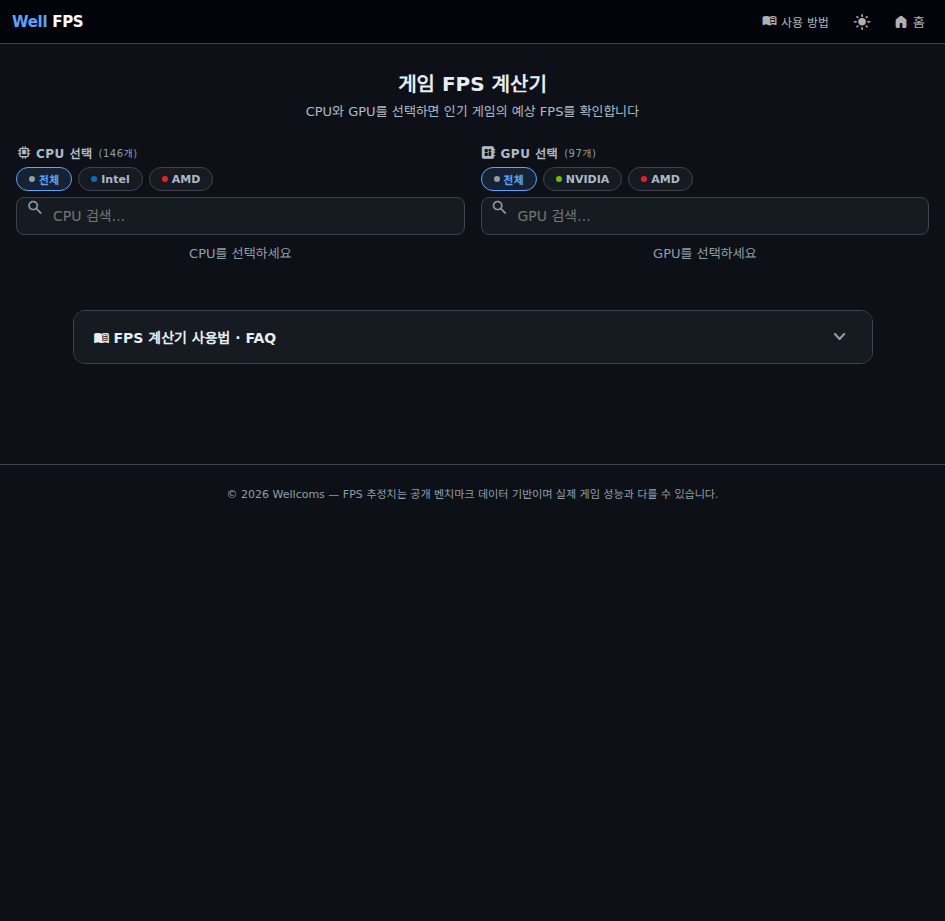
그래픽카드를 바꾸기 전에 궁금한 건 스펙이 아니라 프레임입니다. "배그에서 4K 몇 프레임 나올까", "롤은 144 모니터를 당당하게 쓸 수 있을까". 웰컴스 FPS 계산기는 내 CPU와 GPU 조합을 선택하면 인기 게임 14종의 예상 프레임을 1080p·1440p·4K 세 해상도로 바로 보여 줍니다. 부품 DB는 CPU 206종, GPU 160종이라 GT 1030·GTX 580 같은 구형 조합부터 RTX 5090 같은 최신 조합까지 계산됩니다.
| 장르 | 게임 |
|---|---|
| FPS | 발로란트 · 카운터스트라이크 2 · 오버워치 2 |
| MOBA | 리그 오브 레전드 |
| 배틀로얄 | 배틀그라운드 · 에이펙스 레전드 · 포트나이트 |
| 오픈월드 | GTA V |
| 액션 RPG | 엘든 링 · 검은 신화: 오공 |
| RPG | 사이버펑크 2077 · 발더스 게이트 3 · 스타필드 · 호그와트 레거시 |
가벼운 게임부터 최적화가 매운 게임까지 골고루 담겨 있어서, 내 조합이 어느 정도 등급인지 감이 잡힙니다.
CPU와 GPU를 선택하면(브랜드 필터 칩이 있어 범위를 좁힐 수 있습니다) 14개 게임 카드가 자동으로 채워집니다. 각 카드에는 세 해상도의 예상 FPS 수치와 함께 상태 표시가 붙습니다.
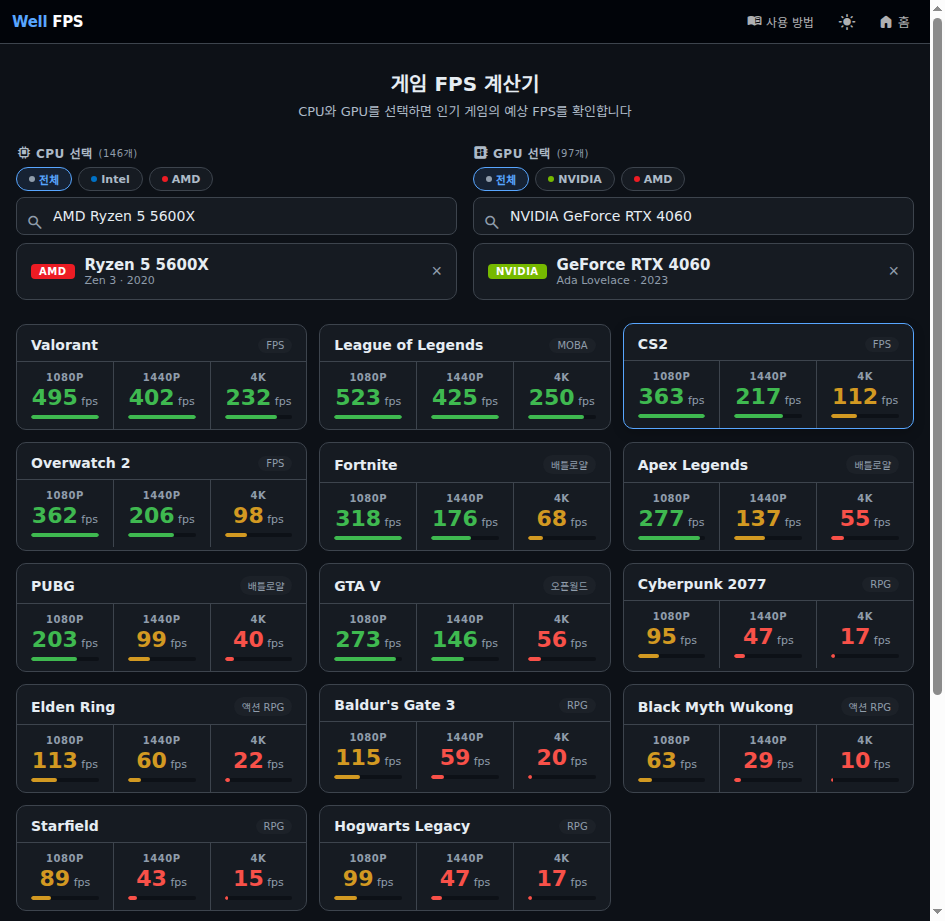
숫자 아래에는 병목 분석이 함께 나옵니다. CPU와 GPU의 상대적 성능을 비교해 어느 쪽이 발목을 잡는 구성인지 알려 줍니다. 1080p 게이밍에서 CPU가 느리면 고성능 GPU를 넣어도 프레임이 안 오르는데, 이 판단을 미리 해 두면 업그레이드 순서가 정해집니다.
예상 프레임은 게임별 기준 점수와 내 부품의 벤치마크 점수 비율, 해상도에 따른 CPU 영향력(해상도가 올라갈수록 CPU 영향은 줄고 GPU 영향은 커집니다)으로 계산됩니다. 3D V-Cache가 적용된 CPU(라이젠 X3D 계열)에는 게임 보정이 가해집니다. 실측이 아니라 예측값이니 ±10~20%의 오차는 있다고 보고, 옵션·드라이버 상황에 따라 달라질 수 있습니다.
계산이 끝났으면 웰-파워로 전원 용량까지 맞춰 보세요. 같은 DB를 쓰기 때문에 조합을 다시 입력할 필요가 없습니다.
FPS 계산기의 숨은 가치는 병목 분석입니다. 같은 "프레임이 안 나온다"도 원인이 다른데, 해결책이 정반대입니다.
게임별로 성격도 다릅니다. 롤·발로란트는 CPU 영향이 커서 고주사율 게이밍의 관문이 CPU이고, 사이버펑크 2077·스타필드는 GPU를 무겁게 굽는 대표주자입니다. 같은 조합으로 두 게임 카드의 색이 다르게 나오는 것을 보면 이 차이가 바로 이해됩니다.
1080p에서 144fps가 목표면 CPU 카드를, 4K 60fps가 목표면 GPU 카드를 먼저 확인하세요. 같은 부품도 해상도에 따라 병목 주체가 바뀌기 때문입니다. 모니터 구매를 앞두고 있다면 목표 해상도와 주사율(144Hz, 165Hz)을 먼저 정하고 그걸 채우는 조합을 거꾸로 찾는 것이 실패가 없는 순서입니다. 계산기의 세 해상도 카드는 이 비교를 위해 나란히 놓여 있는 것입니다.
Q. 내 컴퓨터의 정확한 프레임이 나오나요?
A. DB 기반 예측값입니다. 메모리·옵션 설정·버전에 따라 실측은 달라지니 추세 판단용으로 쓰시면 정확합니다.
Q. 노트북 부품도 선택할 수 있나요?
A. 네, DB에 노트북용 CPU·GPU가 포함되어 있어 같은 방식으로 계산됩니다.
Q. 게임이 더 추가되나요?
A. 대중적인 게임 위주로 14종이 준비되어 있습니다. 요청이 많은 게임은 추가를 검토합니다.
Q. 콘솔도 되나요?
A. PC 부품 기준 계산기라 콘솔은 지원하지 않습니다.
프레임은 체감의 언어입니다. 바꾸기 전에 숫자로 확인하면 후회가 줄어 듭니다.
👉 GPU를 바꾸면 프레임이 얼마나 오를까요? 웰-벤치마크에서 CPU·GPU 조합을 비교 →
| 이전 |  Type UI 사용방법 Type UI 사용방법 | 김재석  | 2026-07-08 |
|---|---|---|---|
| 다음 | 원격지원 외부 사이트 연동 — Site Key 발급 시스템 | lordly | 2026-06-25 |