QR코드 만들기 무료 생성기 — WiFi·명함까지 6가지 형태 3초 완성

웰컴스 조회 102

가게 테이블에 WiFi 비밀번호를 적어 둔 종이가 놓여 있는 걸 보면, 손님은 그 글자를 하나하나 폰에 입력해야 합니다. 이걸 QR코드 하나로 바꾸면 카메라를 대는 것만으로 와이파이가 연결됩니다. 웰컴스 QR코드 생성기는 이런 QR을 URL, 전화번호, 명함까지 여섯 가지 형태로 만들어 주는 무료 도구입니다. 설치도 가입도 없고, 만드는 데 걸리는 시간은 입력 몇 자 몇 초면 충분해요.
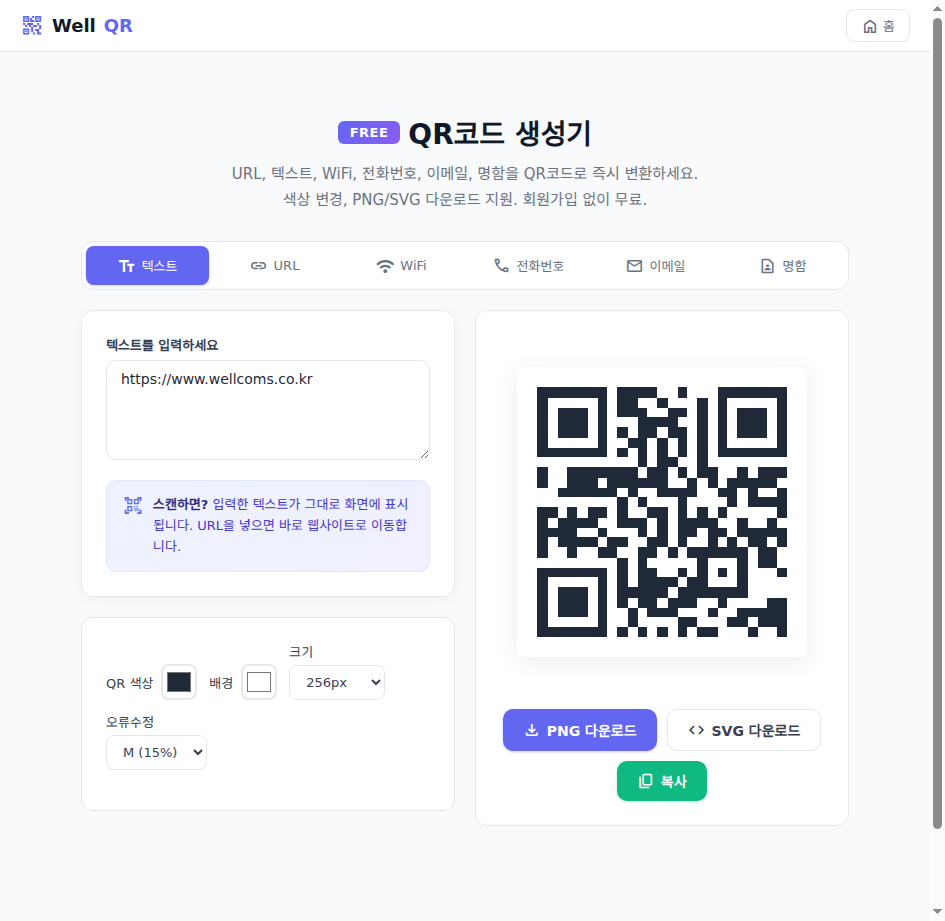
QR코드 생성기 메인 화면

여섯 가지 QR — 뭘 담을 수 있나요

담기는 내용 쓰이는 곳
텍스트 짧은 메시지 그대로 안내문, 이벤트 문구
URL 웹사이트 주소 전단지, 명함, 포스터
WiFi 네트워크 이름·비밀번호·보안 방식 카페, 가정집, 숙소
전화번호 tel: 형식 전화번호 업체 스티커, 차량
이메일 주소 + 제목·본문까지 문의 접수
명함 이름·전화·이메일·소속·직책·웹사이트 (vCard) 휴대용 전자명함

WiFi 탭에서는 WPA/WPA2와 WEP 같은 보안 방식까지 고를 수 있고, 명함 탭은 vCard 형식이라 스캔한 사람의 폰 연락처에 바로 저장됩니다.

만들기는 세 단계

flowchart LR
 A[탭 선택 · 내용 입력] --> B[QR 실시간 생성]
 B --> C[크기 · 오류수정 조정]
 C --> D[PNG 다운로드]
 C --> E[SVG 다운로드]
 C --> F[클립보드 복사]

입력하는 동안 QR이 그 자리에서 계속 다시 그려지기 때문에 미리보기를 위해 버튼을 누를 필요가 없습니다. 색상도 기본 검정 대신 다른 색으로 바꿀 수 있고, 크기는 128~1024px 네 단계, 오류수정 수준은 L·M·Q·H 중에서 고릅니다. 오류수정을 높일수록 코드가 살짝 지저분해지는 대신 일부가 훼손돼도 읽힙니다.

결과물은 PNG 이미지로 받거나, 확대해도 각져지지 않는 벡터 SVG로 받을 수 있고, 다운로드 없이 클립보드에 복사해서 메신저에 바로 붙여 넣을 수도 있어요.

인쇄해서 붙일 때 두 가지만 기억하세요

  1. 가로세로 2cm 이상 — 손님 폰이 멀리서 인식하려면 실물 크기가 너무 작으면 안 됩니다
  2. 인쇄물이라면 SVG + 오류수정 H — 벡터 파일은 아무리 크게 인쇄해도 선이 깨지지 않고, H 수준이면 살짝 긁혀도 스캔됩니다

폰에 입력한 정보가 밖으로 나가지 않아요

QR 생성은 전부 브라우저 안에서 이뤄집니다. WiFi 비밀번호나 명함 전화번호 같은 내용이 어딘가의 서버로 전송되지 않는다는 뜻입니다. 가입도 없고, 만든 기록도 남지 않아요. 민감한 정보를 담을 때도 부담이 없는 구조입니다.

활용 장면 다섯 가지 — 현장에서 실제로 통한 예

  1. 카페 테이블 WiFi 안내판 — WiFi 탭에 SSID와 비밀번호를 넣고 SVG로 저장, 인쇄소에 A5 사이즈로 부탁했습니다. 종이에 적어 두던 시절보다 "비밀번호가 안 맞아요" 문의가 사라졌습니다
  2. 명함 대용 스티커 — 명함 탭으로 vCard QR을 만들어 사업용 소품 뒷면에 부착. 받는 쪽은 카메라를 대기만 하면 연락처가 통째로 저장됩니다
  3. 전단지·리플릿의 URL 연결 — 인쇄물에는 짧은 문구만, 자세한 안내는 URL 탭의 QR로. 수정이 잦은 정보를 인쇄물과 분리할 수 있습니다
  4. 장비 점검 이력 라벨 — 텍스트 탭에 기기 번호와 점검일을 담아 라벨로 출력. 재고 관리용으로도 QR은 간단합니다
  5. 행사 현장 문의 접수 — 이메일 탭에 제목까지 심어 두면, 스캔한 사람의 메일 앱에 제목이 채워진 상태로 열립니다

어떤 형태든 만들 때의 원칙은 하나입니다 — 담을 내용이 자주 바뀌는지, 영구적인지를 먼저 정하는 것. QR은 한 번 만들면 내용을 고칠 수 없는 대신 영구히 작동하므로, 전단지처럼 오래 쓸 것에 쓸수록 가치가 커집니다.

자주 묻는 질문

Q. 스캔이 안 됩니다.
A. 오류수정 수준을 H로 높이고, 코드 주변 여백을 유지한 채 다시 저장해 보세요. 색상은 배경보다 충분히 진한 색이 좋습니다.

Q. QR 가운데에 로고를 넣을 수 있나요?
A. 이 도구는 로고 삽입을 지원하지 않습니다. QR을 받은 뒤 웰컴스 이미지 편집기에서 로고를 얹는 방법으로 합칠 수 있어요.

Q. 만든 QR이 유효기간이 있나요?
A. 없습니다. QR은 인쇄물에 박제된 데이터 덩어리라 만든 그 순간부터 영구히 같은 내용을 담습니다.

Q. JPG로도 저장되나요?
A. PNG와 SVG로 저장됩니다. JPG가 필요하면 이미지 변환기에서 한 번에 바꿀 수 있습니다.

종이에 적힌 비밀번호 하나도 QR이면 손님이 편해집니다. 오늘 가게, 혹은 우리 집 WiFi부터 바꿔 보세요.

👉 웰컴스 QR코드 생성기에서 만들기 →

💬 댓글 0
글보기
제목QR코드 만들기 무료 생성기 — WiFi·명함까지 6가지 형태 3초 완성2026-06-05 09:30
카테고리웰컴스 Tools 설명서
작성자
가게 테이블에 WiFi 비밀번호를 적어 둔 종이가 놓여 있는 걸 보면, 손님은 그 글자를 하나하나 폰에 입력해야 합니다. 이걸 QR코드 하나로 바꾸면 카메라를 대는 것만으로 와이파이가 연결됩니다. [웰컴스 QR코드 생성기](https://www.wellcoms.co.kr/qr-code/)는 이런 QR을 URL, 전화번호, 명함까지 여섯 가지 형태로 만들어 주는 무료 도구입니다. 설치도 가입도 없고, 만드는 데 걸리는 시간은 입력 몇 자 몇 초면 충분해요. ![QR코드 생성기 메인 화면](/wp-content/uploads/well-tools-guide/qrcode-메인화면.png "URL과 WiFi, 명함을 담는 QR코드 생성 화면") ## 여섯 가지 QR — 뭘 담을 수 있나요 | 탭 | 담기는 내용 | 쓰이는 곳 | |----|------------|----------| | 텍스트 | 짧은 메시지 그대로 | 안내문, 이벤트 문구 | | URL | 웹사이트 주소 | 전단지, 명함, 포스터 | | WiFi | 네트워크 이름·비밀번호·보안 방식 | 카페, 가정집, 숙소 | | 전화번호 | tel: 형식 전화번호 | 업체 스티커, 차량 | | 이메일 | 주소 + 제목·본문까지 | 문의 접수 | | 명함 | 이름·전화·이메일·소속·직책·웹사이트 (vCard) | 휴대용 전자명함 | WiFi 탭에서는 WPA/WPA2와 WEP 같은 보안 방식까지 고를 수 있고, 명함 탭은 vCard 형식이라 스캔한 사람의 폰 연락처에 바로 저장됩니다. ## 만들기는 세 단계 ```mermaid flowchart LR A[탭 선택 · 내용 입력] --> B[QR 실시간 생성] B --> C[크기 · 오류수정 조정] C --> D[PNG 다운로드] C --> E[SVG 다운로드] C --> F[클립보드 복사] ``` 입력하는 동안 QR이 그 자리에서 계속 다시 그려지기 때문에 미리보기를 위해 버튼을 누를 필요가 없습니다. 색상도 기본 검정 대신 다른 색으로 바꿀 수 있고, 크기는 128~1024px 네 단계, 오류수정 수준은 L·M·Q·H 중에서 고릅니다. 오류수정을 높일수록 코드가 살짝 지저분해지는 대신 일부가 훼손돼도 읽힙니다. 결과물은 PNG 이미지로 받거나, 확대해도 각져지지 않는 벡터 SVG로 받을 수 있고, 다운로드 없이 클립보드에 복사해서 메신저에 바로 붙여 넣을 수도 있어요. ## 인쇄해서 붙일 때 두 가지만 기억하세요 1. **가로세로 2cm 이상** — 손님 폰이 멀리서 인식하려면 실물 크기가 너무 작으면 안 됩니다 2. **인쇄물이라면 SVG + 오류수정 H** — 벡터 파일은 아무리 크게 인쇄해도 선이 깨지지 않고, H 수준이면 살짝 긁혀도 스캔됩니다 ## 폰에 입력한 정보가 밖으로 나가지 않아요 QR 생성은 전부 브라우저 안에서 이뤄집니다. WiFi 비밀번호나 명함 전화번호 같은 내용이 어딘가의 서버로 전송되지 않는다는 뜻입니다. 가입도 없고, 만든 기록도 남지 않아요. 민감한 정보를 담을 때도 부담이 없는 구조입니다. ## 활용 장면 다섯 가지 — 현장에서 실제로 통한 예 1. **카페 테이블 WiFi 안내판** — WiFi 탭에 SSID와 비밀번호를 넣고 SVG로 저장, 인쇄소에 A5 사이즈로 부탁했습니다. 종이에 적어 두던 시절보다 "비밀번호가 안 맞아요" 문의가 사라졌습니다 2. **명함 대용 스티커** — 명함 탭으로 vCard QR을 만들어 사업용 소품 뒷면에 부착. 받는 쪽은 카메라를 대기만 하면 연락처가 통째로 저장됩니다 3. **전단지·리플릿의 URL 연결** — 인쇄물에는 짧은 문구만, 자세한 안내는 URL 탭의 QR로. 수정이 잦은 정보를 인쇄물과 분리할 수 있습니다 4. **장비 점검 이력 라벨** — 텍스트 탭에 기기 번호와 점검일을 담아 라벨로 출력. 재고 관리용으로도 QR은 간단합니다 5. **행사 현장 문의 접수** — 이메일 탭에 제목까지 심어 두면, 스캔한 사람의 메일 앱에 제목이 채워진 상태로 열립니다 어떤 형태든 만들 때의 원칙은 하나입니다 — 담을 내용이 자주 바뀌는지, 영구적인지를 먼저 정하는 것. QR은 한 번 만들면 내용을 고칠 수 없는 대신 영구히 작동하므로, 전단지처럼 오래 쓸 것에 쓸수록 가치가 커집니다. ## 자주 묻는 질문 **Q. 스캔이 안 됩니다.** A. 오류수정 수준을 H로 높이고, 코드 주변 여백을 유지한 채 다시 저장해 보세요. 색상은 배경보다 충분히 진한 색이 좋습니다. **Q. QR 가운데에 로고를 넣을 수 있나요?** A. 이 도구는 로고 삽입을 지원하지 않습니다. QR을 받은 뒤 [웰컴스 이미지 편집기](https://www.wellcoms.co.kr/wellpic/)에서 로고를 얹는 방법으로 합칠 수 있어요. **Q. 만든 QR이 유효기간이 있나요?** A. 없습니다. QR은 인쇄물에 박제된 데이터 덩어리라 만든 그 순간부터 영구히 같은 내용을 담습니다. **Q. JPG로도 저장되나요?** A. PNG와 SVG로 저장됩니다. JPG가 필요하면 [이미지 변환기](https://www.wellcoms.co.kr/wellconvert/)에서 한 번에 바꿀 수 있습니다. 종이에 적힌 비밀번호 하나도 QR이면 손님이 편해집니다. 오늘 가게, 혹은 우리 집 WiFi부터 바꿔 보세요. 👉 [웰컴스 QR코드 생성기에서 만들기 →](https://www.wellcoms.co.kr/qr-code/)
댓글
자동등록방지
(자동등록방지 숫자를 입력해 주세요)
목록으로
