마크다운으로 문서를 쓰는 사람의 불편은 대부분 미리보기에서 시작됩니다. 문법이 맞는지 확인하려면 저장하고, 다른 사이트를 열고, 붙여 넣고… 웰컴스 마크다운 편집기는 왼쪽에서 문법을 쓰면 오른쪽에서 즉시 완성된 모습이 나오는 분할 화면 구조라 이 과정이 사라집니다. 다이어그램과 수식까지 그려지고, 완성된 문서는 워드 파일로도 내보낼 수 있습니다. 마크다운 문법 자체가 낯설다면 마크다운 사용방법 글부터 가볍게 훑어보고 와도 좋습니다.
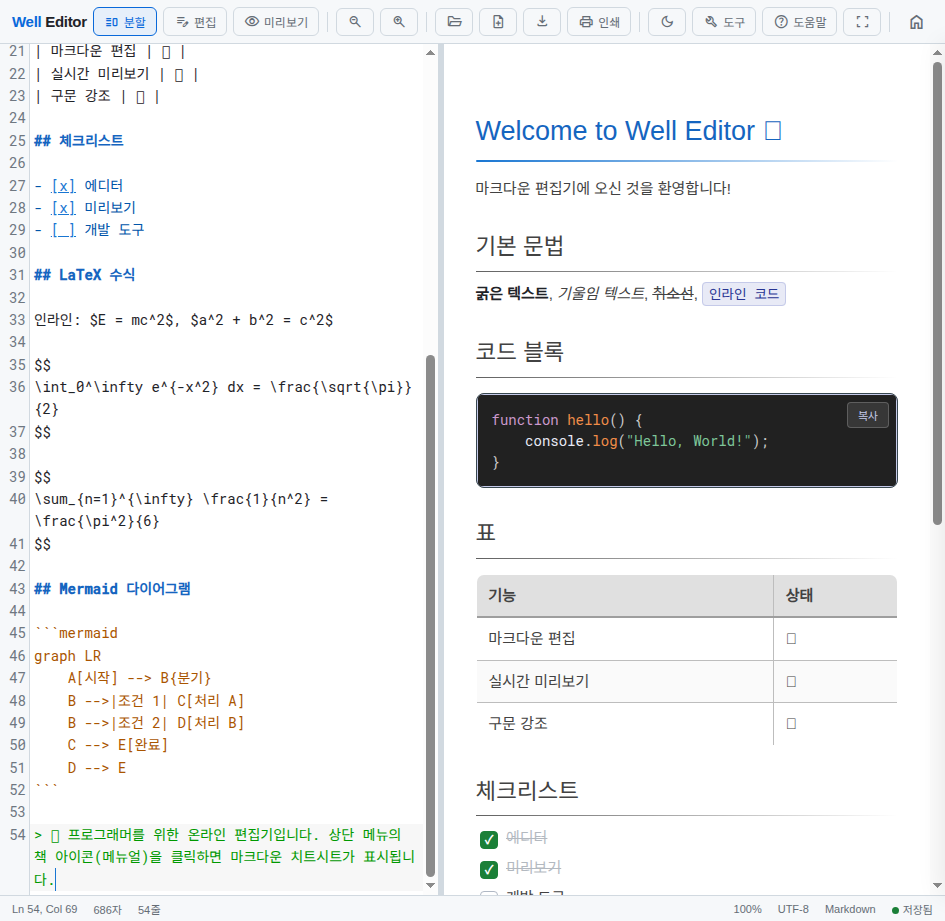
편집창과 미리보기의 비율은 가운데 구분선을 드래그해서 조절하고, 분할이 번거로운 상황에서는 편집 전용 또는 미리보기 전용 화면으로 전환할 수 있습니다(Ctrl+1/2/3). 코드 편집기 기반이라 줄번호가 붙고, 굵게(Ctrl+B), 기울임(Ctrl+I) 같은 단축키도 동작합니다. 쓰던 문서는 30초 간격으로 브라우저에 자동 저장되어 실수로 창을 닫아도 남습니다.
코드블록에는 50여 개 언어의 구문 강조가 적용되고 블록마다 복사 버튼이 붙습니다. 기술 문서에서 이 두 가지는 은근히 시간을 아껴 줍니다.
flowchart LR
 A[마크다운 작성] --> B[실시간 미리보기]
 B --> C{문서 안에}
 C --> D[Mermaid 다이어그램]
 C --> E[KaTeX 수식]
 D --> F[전부 화면에 렌더링]
 E --> F
 F --> G[내보내기 .md · HTML · Word]
미리보기 안에서 두 가지가 특별히 잘 됩니다. 첫째, mermaid 코드블록을 쓰면 흐름도·시퀀스 다이어그램이 그려집니다. 둘째, $...$ 인라인 수식과 $$...$$ 블록 수식이 LaTeX으로 조판됩니다. README에 아키텍처 그림을 넣거나 강의 노트에 수식을 넣을 때, 그림 툴을 열 필요 없이 텍스트만으로 해결됩니다.
완성 문서는 세 가지로 내보냅니다.
docx 내보내기가 이 편집기의 백미입니다. 문서에 들어 있던 다이어그램과 수식이 이미지로 변환되어 함께 들어가기 때문에, 마크다운으로 작성한 결과를 워드 납품 문서로 넘길 때 별도의 변환 작업이 필요 없습니다. 인쇄 기능으로 PDF로 만드는 것도 가능합니다.
Ctrl+H를 누르면 문법 치트시트가 열립니다. 제목·표·리스트·코드블록부터 체크리스트까지 카테고리로 정리되어 있고, 검색창이 있어서 "표" 하나 치면 바로 찾아집니다. 항목을 클릭하면 커서 자리에 문법이 삽입되니 보고 따라 치는 것보다 빠릅니다.
문서는 서버로 전송되지 않고 브라우저에서만 처리됩니다. 공개 전 기획서나 사내 문서도 그대로 작업할 수 있습니다.
마크다운이 어디까지 되는지는 예시가 빠릅니다.
## 2026-08-30 주간회의 제목 아래 참석자 목록, 안건별 ### 섹션, 결정사항 체크리스트(- [ ]). 30분 회의가 5분 만에 정리됩니다$$E=mc^2$$ 블록 수식과 표를 섞어 강의 요약을 쓰고 docx로 내보내면 그대로 납품 가능한 정리본이 됩니다세 경우 모두 공통인 것은 "쓰는 동안 완성 모습이 보인다"는 점입니다. 문법이 틀리면 미리보기에서 즉시 티가 나니, 저장 후에야 깨진 표를 발견하는 반복 낭비가 사라집니다.
30초 간격 자동 저장은 의외로 중요한 안전장치입니다. 브라우저가 업데이트로 재시작되거나 실수로 탭을 닫아도 다시 열었을 때 문서가 살아 있습니다. 긴 문서라면 중간에 .md로 내려받아 백업해 두는 습관을 더하면 완벽합니다. 여러 문서를 오가며 쓴다면 문서마다 브라우저 탭을 하나씩 두는 방식이 자동 저장 슬롯 관리에도 무난합니다.
Q. 회원가입이 필요한가요?
A. 없습니다. 열고 바로 씁니다. 자동 저장도 로그인 없이 브라우저에 됩니다.
Q. 이미지를 넣을 수 있나요?
A. 마크다운 이미지 문법을 지원합니다. 이미지가 많은 쪽 작업이라면 웰컴스 이미지 편집기에서 편집 후 링크로 붙이는 흐름이 좋습니다.
Q. 작성 중인 문서가 유출될까 걱정됩니다.
A. 모든 처리가 브라우저 안에서 이뤄지고 전송되는 데이터가 없습니다.
Q. 표를 만들기 어려운데요.
A. 치트시트의 표 항목을 클릭하면 표 양식이 삽입됩니다. 열과 행만 고쳐 쓰면 됩니다.
문서는 결국 "쓰고, 확인하고, 넘기는" 반복입니다. 이 세 단계가 한 화면에서 끝나면 속도가 달라집니다.
| 이전 | 이미지 편집기 사용법 — 웹에서 바로 쓰는 무료 포토 에디터 | 2026-06-03 | |
|---|---|---|---|
| 다음 | 색상 변환기 사용법 — HEX·RGB·HSL·CMYK 색상코드 변환 | 2026-06-11 |


