PC 성능 테스트 사용법 — 모니터·사운드·키보드·시스템 전체 점검

웰컴스 조회 115

새 모니터를 개봉하면 화소 검사부터, 중고 키보드를 샀으면 키 전부를, 컴퓨터가 느려졌으면 점수부터. PC 주변기기 문제는 대부분 "눈으로 확인"하는 것에서 시작하는데, 이럴 때마다 검색으로 각각의 테스트 사이트를 찾아 다니기는 번거롭습니다. 웰컴스 PC 테스트는 모니터·사운드·키보드·마우스·시스템·성능 여섯 가지 점검을 하나로 모은 무료 진단 페이지입니다. 설치 없이 브라우저에서 진행됩니다.
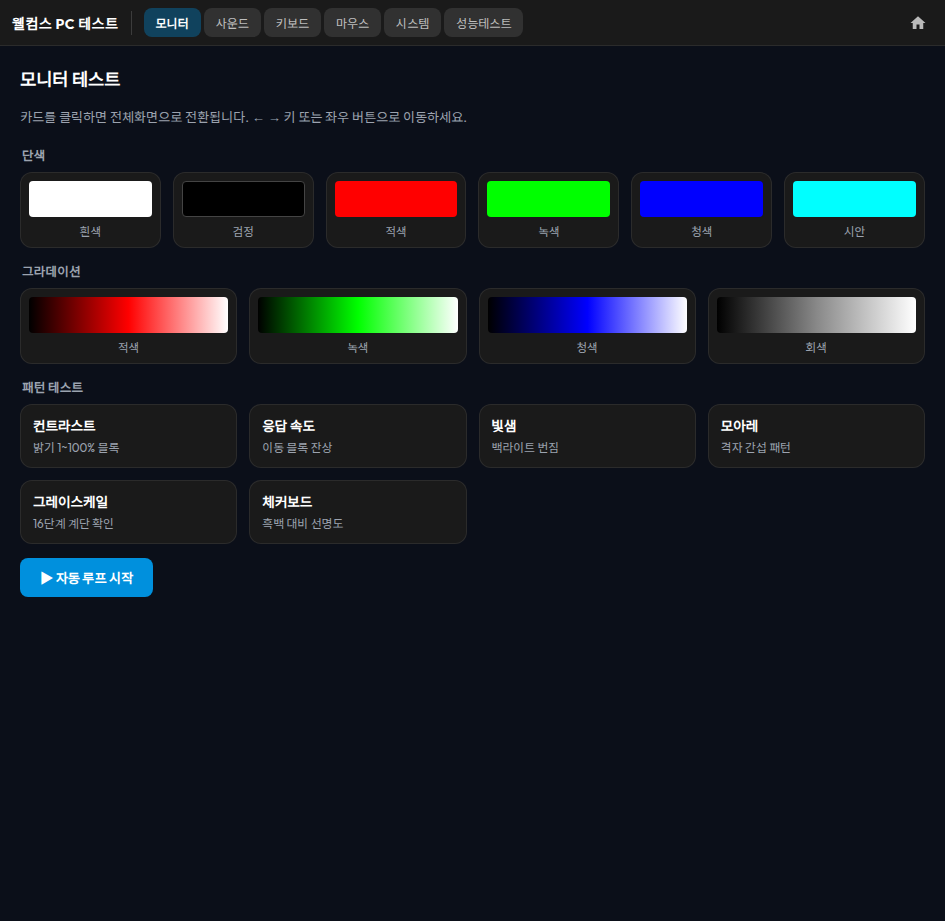
PC 성능 테스트 메인 화면

여섯 개의 테스트 — 이렇게 나뉩니다

flowchart TD
 A[웰-PC테스트] --> B[모니터]
 A --> C[사운드]
 A --> D[키보드]
 A --> E[마우스]
 A --> F[시스템 정보]
 A --> G[성능 벤치마크]

모니터 — 16가지 패턴으로 화면 검사

불량화소 검사는 흰색·검정·빨강·초록·파랑 등 단색 화면 여섯 종으로 시작합니다. 방향키나 화면을 눌러 패턴을 넘기면 됩니다. 그라데이션 네 종으로 색 띠 현상을, 명도 단계 격자로 명암 표현력을 확인하고, 빛샘 검사는 어두운 방에서 화면 가장자리를 살피는 방식입니다. 모아레 패턴과 16단계 그레이스케일, 체커보드까지 합쳐 16개 패턴이 3초 간격으로 자동 순환할 수도 있습니다. 전체화면으로 진행되니 신규 모니터 개봉 검수에 필요한 게 전부 있습니다.

사운드 — 어느 쪽 스피커가 문제인가

좌·양·우 채널을 번갈아 재생해서 스피커 배치를 확인하고, 주파수 슬라이더(20~20,000Hz)로 낮은 소리와 높은 소리가 들리는지 검사합니다. 나이가 들거나 이어폰이 손상되면 특정 주파수대만 잘 안 들리는데, 100Hz~10kHz 프리셋 밴드를 돌려 보면 어느 대역인지 짐작이 갑니다. 20Hz에서 20kHz로 8초 동안 올라가는 스윕 테스트와 실시간 파형·스펙트럼 그래프도 있습니다.

키보드 — 모든 키와 동시 입력 확인

한글 106키 전체가 화면에 배열되어 있고, 누른 키가 즉시 표시됩니다. 좌 Shift와 우 Shift처럼 왼쪽·오른쪽이 구분되고, Num Lock·Caps Lock 표시등 점등 상태까지 반영됩니다. 게이밍 키보드를 샀다면 동시 입력(N-key 롤오버) 카운터가 핵심입니다. 여러 키를 함께 눌렀을 때 몇 개가 인식되는지 숫자로 나오니, 스펙이 진짜인지 확인할 때 유용합니다.

마우스 — 클릭·휠·궤적·정밀도

좌클릭·휠클릭·우클릭이 각각 카운트되고, 스크롤 위·아래도 셉니다. 드래그하면 커서 궤적이 그려져 건전지 부족이나 센서 불량으로 끊기는 구간을 눈으로 볼 수 있고, 정밀도 테스트는 화면에 나타나는 작은 타겟을 클릭하며 명중률을 잽니다.

시스템 정보와 성능 점수

시스템 페이지에서는 CPU 스레드 수, 그래픽카드 이름, 메모리, 해상도·색심도, 배터리 상태 같은 사양이 정리되고, 웹 기술 지원 여부 18항목 체크도 함께 나옵니다. 성능 페이지는 CPU·GPU·디스크·메모리 네 항목을 실제로 돌려 점수를 내고 S부터 F까지 등급으로 보여 줍니다. SSD 교체 전후로 디스크 점수를 비교해 보면 차이가 숫자로 남습니다.

장비별 점검 체크리스트 — 언제 무엇을 보나요

상황 열 테스트 확인 포인트
새 모니터 개봉 모니터 단색 6종에서 불량화소, 그라데이션에서 띠, 어두운 방에서 빛샘
중고 키보드 구매 키보드 전 키 점등, 동시 입력 카운터가 스펙과 일치하는지
중고 마우스 구매 마우스 클릭 카운트 오류 없음, 궤적이 끊기지 않음
이어폰·스피커 의심 사운드 좌·우 구분, 주파수 대역별 감쇠
PC가 느려짐 성능 + 시스템 이전 점수와 비교, 디스크 점수 하락 여부
중고 노트북 검수 전부 배터리 상태, 화면, 키보드, 성능 점수까지 10분 코스

특히 중고 거래에서는 "판매자가 테스트했다"는 말보다 직접 눈으로 본 기록이 강력합니다. 모니터 불량화소 하나, 키보드 동시 입력 부족 하나가 흥정의 근거가 되고, 반대로 전 항목 통과면 그 자리에서 바로 확정할 수 있습니다.

성능 점수를 재대로 쓰는 법

점수는 절대적 숫자보다 추이로 읽는 것이 정석입니다. 지금 점수를 기록해 두고 — 업그레이드 후, Windows 재설치 후, 발열이 심해진 여름철에 다시 재면 변화가 숫자로 보입니다. 특히 디스크 점수는 저장장치 건강을 가장 먼저 반영하니, HDD에서 SSD로 바꾼 직후와 몇 달 뒤의 점수를 비교해 보면 차이가 극적으로 벌어져 있습니다. 시스템 정보 페이지의 사양과 함께 캡처해 두면 나중에 "내 컴퓨터가 뭐였지?"에도 답이 됩니다.

자주 묻는 질문

Q. 설치나 회원가입이 필요한가요?
A. 둘 다 없습니다. 각 테스트 페이지를 열면 바로 진행됩니다.

Q. 점수는 다른 벤치마크와 비교되나요?
A. 독자 기준 점수라 다른 프로그램의 점수와 직접 비교되지는 않습니다. 같은 도구로 측정한 전후 비교에 쓰는 게 정확합니다.

Q. 키보드 테스트에서 특정 키만 안 나옵니다.
A. 우측 Shift와 일부 노트북의 Fn 키는 시스템 수준에서 브라우저로 전달되지 않아 감지가 안 되는 게 정상입니다.

Q. 사운드가 안 들려요.
A. 브라우저 설정에서 해당 사이트의 소리 재생이 허용됐는지, 볼륨 슬라이더가 0이 아닌지 먼저 확인해 보세요.

이어서 해볼 것

사양과 성능이 확인됐다면 조합의 의미를 해석해 볼 차례입니다. 웰-벤치마크로 다른 부품과 비교하고, 웰-FPS로 게임 프레임을 예측하고, 웰-파워로 전원 용량을 맞춰 보세요.

새 장비는 산 날이 검사할 날입니다. 개봉하는 자리에서 10분이면 전부 확인됩니다.

👉 웰컴스 PC 테스트로 점검 시작 →

💬 댓글 0
글보기
제목PC 성능 테스트 사용법 — 모니터·사운드·키보드·시스템 전체 점검2026-06-03 18:05
카테고리웰컴스 Tools 설명서
작성자
새 모니터를 개봉하면 화소 검사부터, 중고 키보드를 샀으면 키 전부를, 컴퓨터가 느려졌으면 점수부터. PC 주변기기 문제는 대부분 "눈으로 확인"하는 것에서 시작하는데, 이럴 때마다 검색으로 각각의 테스트 사이트를 찾아 다니기는 번거롭습니다. [웰컴스 PC 테스트](https://www.wellcoms.co.kr/test/)는 모니터·사운드·키보드·마우스·시스템·성능 여섯 가지 점검을 하나로 모은 무료 진단 페이지입니다. 설치 없이 브라우저에서 진행됩니다. ![PC 성능 테스트 메인 화면](/wp-content/uploads/well-tools-guide/pctest-메인화면.png "테스트 항목이 나열된 메인 화면") ## 여섯 개의 테스트 — 이렇게 나뉩니다 ```mermaid flowchart TD A[웰-PC테스트] --> B[모니터] A --> C[사운드] A --> D[키보드] A --> E[마우스] A --> F[시스템 정보] A --> G[성능 벤치마크] ``` ## 모니터 — 16가지 패턴으로 화면 검사 불량화소 검사는 흰색·검정·빨강·초록·파랑 등 단색 화면 여섯 종으로 시작합니다. 방향키나 화면을 눌러 패턴을 넘기면 됩니다. 그라데이션 네 종으로 색 띠 현상을, 명도 단계 격자로 명암 표현력을 확인하고, 빛샘 검사는 어두운 방에서 화면 가장자리를 살피는 방식입니다. 모아레 패턴과 16단계 그레이스케일, 체커보드까지 합쳐 16개 패턴이 3초 간격으로 자동 순환할 수도 있습니다. 전체화면으로 진행되니 신규 모니터 개봉 검수에 필요한 게 전부 있습니다. ## 사운드 — 어느 쪽 스피커가 문제인가 좌·양·우 채널을 번갈아 재생해서 스피커 배치를 확인하고, 주파수 슬라이더(20~20,000Hz)로 낮은 소리와 높은 소리가 들리는지 검사합니다. 나이가 들거나 이어폰이 손상되면 특정 주파수대만 잘 안 들리는데, 100Hz~10kHz 프리셋 밴드를 돌려 보면 어느 대역인지 짐작이 갑니다. 20Hz에서 20kHz로 8초 동안 올라가는 스윕 테스트와 실시간 파형·스펙트럼 그래프도 있습니다. ## 키보드 — 모든 키와 동시 입력 확인 한글 106키 전체가 화면에 배열되어 있고, 누른 키가 즉시 표시됩니다. 좌 Shift와 우 Shift처럼 왼쪽·오른쪽이 구분되고, Num Lock·Caps Lock 표시등 점등 상태까지 반영됩니다. 게이밍 키보드를 샀다면 **동시 입력(N-key 롤오버)** 카운터가 핵심입니다. 여러 키를 함께 눌렀을 때 몇 개가 인식되는지 숫자로 나오니, 스펙이 진짜인지 확인할 때 유용합니다. ## 마우스 — 클릭·휠·궤적·정밀도 좌클릭·휠클릭·우클릭이 각각 카운트되고, 스크롤 위·아래도 셉니다. 드래그하면 커서 궤적이 그려져 건전지 부족이나 센서 불량으로 끊기는 구간을 눈으로 볼 수 있고, 정밀도 테스트는 화면에 나타나는 작은 타겟을 클릭하며 명중률을 잽니다. ## 시스템 정보와 성능 점수 시스템 페이지에서는 CPU 스레드 수, 그래픽카드 이름, 메모리, 해상도·색심도, 배터리 상태 같은 사양이 정리되고, 웹 기술 지원 여부 18항목 체크도 함께 나옵니다. 성능 페이지는 CPU·GPU·디스크·메모리 네 항목을 실제로 돌려 점수를 내고 S부터 F까지 등급으로 보여 줍니다. SSD 교체 전후로 디스크 점수를 비교해 보면 차이가 숫자로 남습니다. ## 장비별 점검 체크리스트 — 언제 무엇을 보나요 | 상황 | 열 테스트 | 확인 포인트 | |------|----------|------------| | 새 모니터 개봉 | 모니터 | 단색 6종에서 불량화소, 그라데이션에서 띠, 어두운 방에서 빛샘 | | 중고 키보드 구매 | 키보드 | 전 키 점등, 동시 입력 카운터가 스펙과 일치하는지 | | 중고 마우스 구매 | 마우스 | 클릭 카운트 오류 없음, 궤적이 끊기지 않음 | | 이어폰·스피커 의심 | 사운드 | 좌·우 구분, 주파수 대역별 감쇠 | | PC가 느려짐 | 성능 + 시스템 | 이전 점수와 비교, 디스크 점수 하락 여부 | | 중고 노트북 검수 | 전부 | 배터리 상태, 화면, 키보드, 성능 점수까지 10분 코스 | 특히 중고 거래에서는 "판매자가 테스트했다"는 말보다 직접 눈으로 본 기록이 강력합니다. 모니터 불량화소 하나, 키보드 동시 입력 부족 하나가 흥정의 근거가 되고, 반대로 전 항목 통과면 그 자리에서 바로 확정할 수 있습니다. ## 성능 점수를 재대로 쓰는 법 점수는 절대적 숫자보다 추이로 읽는 것이 정석입니다. 지금 점수를 기록해 두고 — 업그레이드 후, Windows 재설치 후, 발열이 심해진 여름철에 다시 재면 변화가 숫자로 보입니다. 특히 디스크 점수는 저장장치 건강을 가장 먼저 반영하니, HDD에서 SSD로 바꾼 직후와 몇 달 뒤의 점수를 비교해 보면 차이가 극적으로 벌어져 있습니다. 시스템 정보 페이지의 사양과 함께 캡처해 두면 나중에 "내 컴퓨터가 뭐였지?"에도 답이 됩니다. ## 자주 묻는 질문 **Q. 설치나 회원가입이 필요한가요?** A. 둘 다 없습니다. 각 테스트 페이지를 열면 바로 진행됩니다. **Q. 점수는 다른 벤치마크와 비교되나요?** A. 독자 기준 점수라 다른 프로그램의 점수와 직접 비교되지는 않습니다. 같은 도구로 측정한 전후 비교에 쓰는 게 정확합니다. **Q. 키보드 테스트에서 특정 키만 안 나옵니다.** A. 우측 Shift와 일부 노트북의 Fn 키는 시스템 수준에서 브라우저로 전달되지 않아 감지가 안 되는 게 정상입니다. **Q. 사운드가 안 들려요.** A. 브라우저 설정에서 해당 사이트의 소리 재생이 허용됐는지, 볼륨 슬라이더가 0이 아닌지 먼저 확인해 보세요. ## 이어서 해볼 것 사양과 성능이 확인됐다면 조합의 의미를 해석해 볼 차례입니다. [웰-벤치마크](https://www.wellcoms.co.kr/cpu-gpu-compare/)로 다른 부품과 비교하고, [웰-FPS](https://www.wellcoms.co.kr/fps-calculator/)로 게임 프레임을 예측하고, [웰-파워](https://www.wellcoms.co.kr/power-calculator/)로 전원 용량을 맞춰 보세요. 새 장비는 산 날이 검사할 날입니다. 개봉하는 자리에서 10분이면 전부 확인됩니다. 👉 [웰컴스 PC 테스트로 점검 시작 →](https://www.wellcoms.co.kr/test/)
댓글
자동등록방지
(자동등록방지 숫자를 입력해 주세요)
목록으로
