동영상 압축 사용법 — MP4 용량 줄이기·해상도 변경 (업로드 없이)

웰컴스 매니저 조회 167

크기가 큰 동영상을 메신저·메일에 보내거나 저장 공간을 확보하고 싶을 때 쓰는 무료 온라인 동영상 압축 도구 사용법입니다. MP4·MOV·AVI·WebM·MKV를 원하는 해상도와 용량으로 줄여 MP4로 저장하며, 설치·회원가입·서버 업로드가 전혀 없습니다.

메신저로 영상을 보내다가 "용량이 너무 큽니다"에 막힌 적, 폰 저장 공간이 스마트폰 동영상 때문에 부족한 경험이 누구에게나 있습니다. 영상 편집 프로그램을 깔자니 번거롭고, 온라인 변환 사이트는 개인 영상을 서버에 올려야 한다는 부담이 있죠. 이 글에서는 브라우저에서 바로 처리하는 방법을 포함해 동영상을 압축하는 방법을 비교하고, 목표 용량(MB)에 맞춰 영상을 줄이는 절차까지 정리합니다.

동영상을 압축하는 3가지 방법

방법 설치 목표 용량 지정 파일 처리 위치 비고
웰 VideoCompress (웰컴스) 브라우저만 가능 (MB 지정·2단계 압축) 서버 전송 없음(브라우저) 무료 · 로그인 없음
영상 편집 프로그램 (핸드브레이크, 샷컷 등) 필요 가능(정밀) 로컬 기능 많지만 설치·학습 비용
온라인 변환 사이트 브라우저 대부분 제한적 파일을 서버에 업로드 대용량·개인 영상은 부담

개인 영상이나 회사 자료라면 "서버에 올라가지 않는" 방법이 마음 편합니다. 아래 절차는 방법 1 기준입니다.

웰 VideoCompress 사용법 (5단계)

flowchart TD
 A["동영상 파일 드래그 앤 드롭"] --> B["압축 방식 선택: 화질·해상도 또는 목표 용량"]
 B --> C["옵션 조정: 해상도·품질·프레임·소리"]
 C --> D["압축하기 클릭 — 브라우저에서 진행"]
 D --> E["원본·결과 비교 후 다운로드"]
1. 동영상 선택

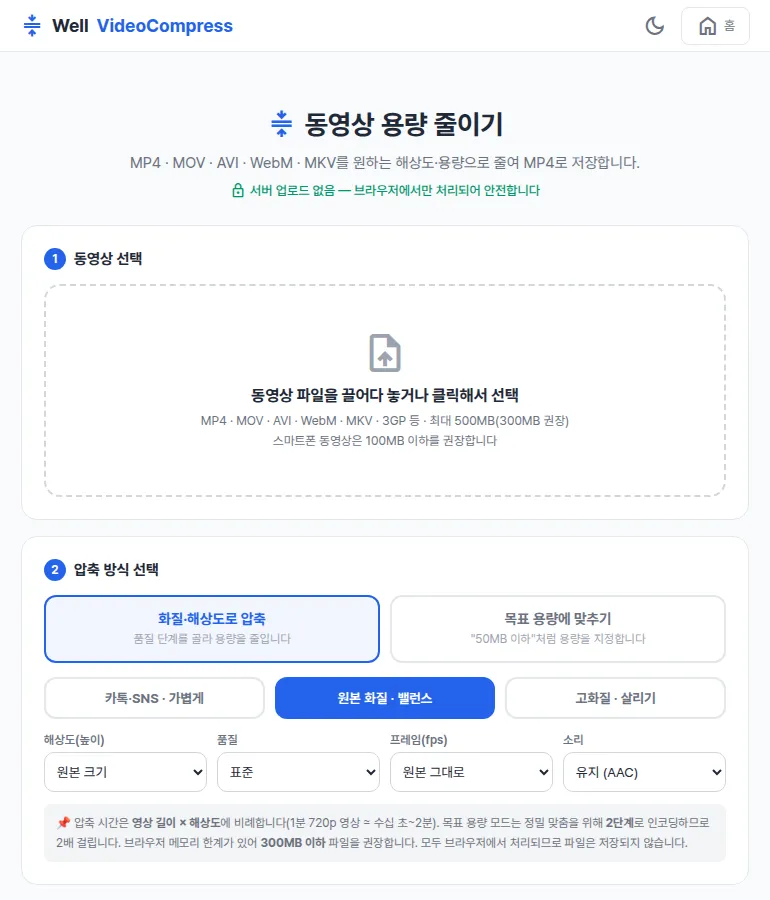
동영상 용량 줄이기 도구 메인 화면 — 파일을 드래그해 선택

동영상 용량 줄이기 도구를 열고 MP4·MOV·AVI·WebM·MKV·3GP 파일을 끌어다 놓거나 클릭해서 선택합니다. 최대 500MB까지 지원되며, 파일은 서버로 전송되지 않고 브라우저 메모리 안에서만 처리됩니다.
2. 화질·해상도로 압축하기

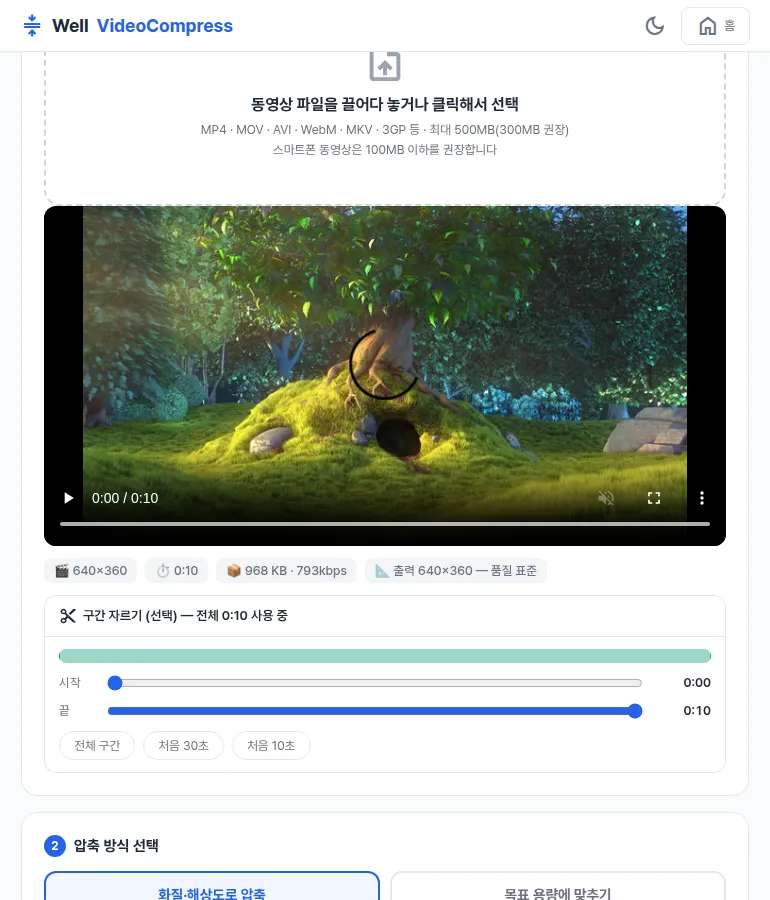
동영상을 불러온 뒤 화질·해상도 옵션을 고르는 화면

파일을 불러오면 두 가지 압축 방식 중 하나를 고릅니다. 첫 번째 "화질·해상도로 압축"은 프리셋 버튼(카톡·SNS 가볍게 / 원본 화질 밸런스 / 고화질 살리기)으로 빼고, 아래 상세 옵션에서 직접 조정할 수도 있습니다.
  • 해상도(높이): 1080p·720p·480p·360p. 원본보다 높은 해상도를 골라도 화질이 좋아지는 것이 아니라 원본 크기가 유지됩니다(업스케일하지 않음).
  • 품질: 고품질·표준·고압축. 표준부터 시작해 용량이 부족하면 고압축으로 내리세요.
  • 프레임(fps): 30·24fps로 제한하면 화면 움직임이 많은 영상에서 용량이 크게 줄어듭니다.
  • 소리: 소리가 필요 없는 영상(무음 처리 예정, 화면 녹화 자료 등)은 제거하면 그만큼 화질에 용량을 쓸 수 있습니다.
  • 구간 자르기: 시작·끝 슬라이더로 필요한 부분만 잘라내면 압축 시간과 용량이 함께 줄어듭니다.

3. 목표 용량에 맞추기

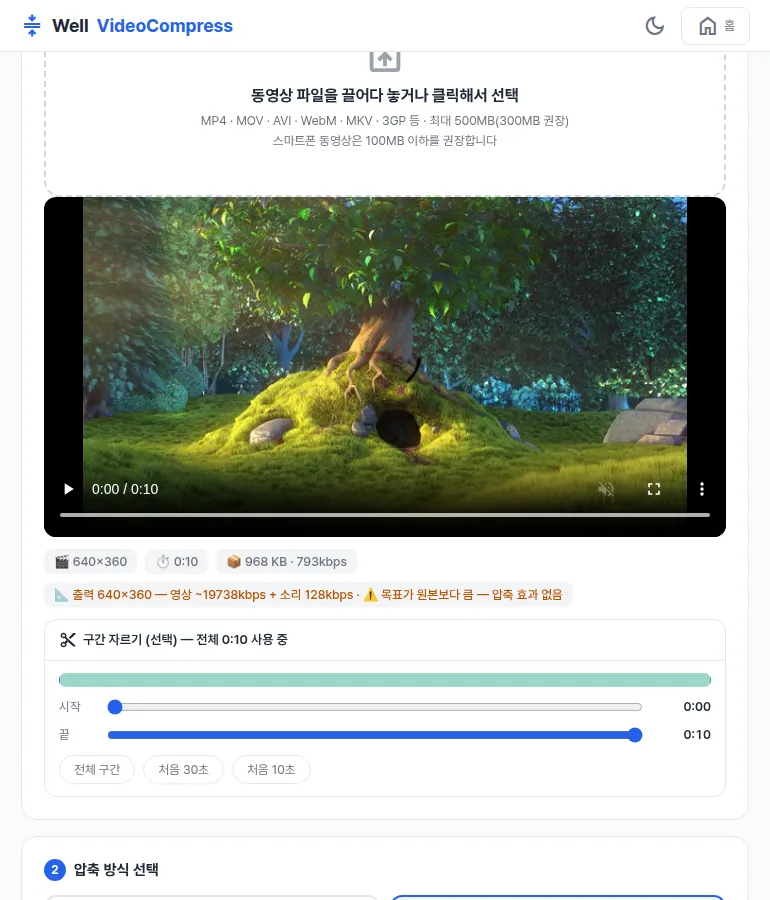
목표 용량 모드 — MB 지정 시 예상 비트레이트가 계산되어 표시됨

"25MB 이하로 만들어야 한다"처럼 크기가 정해져 있다면 "목표 용량에 맞추기" 모드를 쓰세요. 목표 MB를 입력하면 재생 시간을 기준으로 필요한 비트레이트가 자동 계산되고, 2단계 인코딩으로 목표에 맞춥니다.

  • 메일 첨부 제한(보통 25MB)에 맞추려면 20~24MB로 여유를 두고 입력하세요.
  • 목표가 원본보다 크면 "압축 효과 없음" 경고가 표시됩니다.
  • 목표가 너무 작으면 화질 저하 경고가 뜨며, 해상도를 낮추거나 소리를 제거하면 목표를 달성하기 쉬워집니다.

4. 압축 진행

압축하기를 누르면 브라우저에서 처리됩니다. 첫 압축 시 변환 엔진(약 31MB)을 한 번 내려받으며, 이후에는 다시 내려받지 않습니다. 걸리는 시간은 영상 길이 × 해상도에 비례하고(1분 720p 기준 수십 초~2분), 목표 용량 모드는 정밀 맞춤을 위해 2배 걸립니다. 진행 중 다른 탭을 끄지 마세요.
5. 결과 확인·다운로드

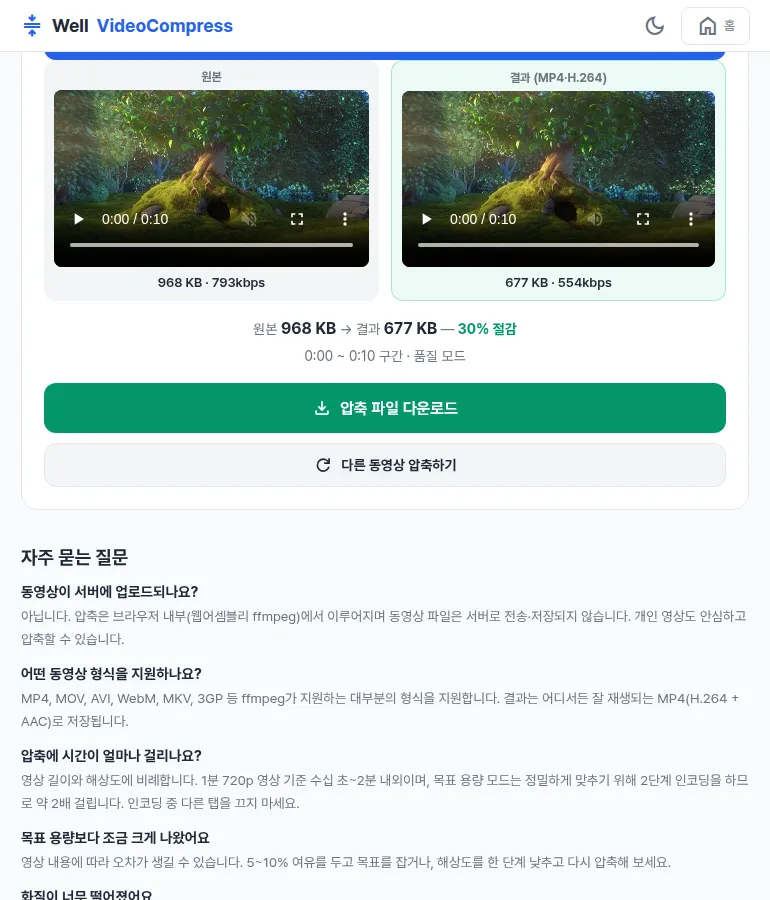
원본과 결과를 나란히 재생 비교하는 결과 화면 — 절감률 표시

완료되면 원본과 결과를 나란히 재생해 화질을 바로 비교할 수 있고, 크기·비트레이트·절감률이 표시됩니다. 마음에 들면 압축 파일 다운로드 버튼으로 원본이름-compressed.mp4를 저장합니다. 결과가 원본보다 크거나 절감 효과가 작으면 화면에 안내가 뜹니다 — 원본이 이미 잘 압축된 영상이라는 뜻이니 품질을 낮추거나 해상도를 줄여 다시 시도하세요.

목적별 추천 설정

목적 추천 설정
카톡·SNS에 올릴 영상 "카톡·SNS · 가볍게" 프리셋 (720p·표준)
메일 첨부용 목표 용량 모드 + 20~24MB
폰 저장 공간 확보 720p + 고압축 (+ 화면 움직임이 많으면 30fps 제한)
화질 최대한 유지하며 줄이기 "원본 화질 · 밸런스" 프리셋
소리 필요 없는 영상 소리 제거 — 절약된 용량만큼 화질이 유리해짐

자주 묻는 질문

Q. 동영상이 서버에 업로드되나요?
아니요. 압축은 브라우저 내부(웹어셈블리 ffmpeg)에서 이루어지며 파일은 전송·저장되지 않습니다. 개인 영상도 안심하고 줄일 수 있습니다.

Q. 목표 용량보다 조금 크게 나와요.
영상 내용에 따라 오차가 생깁니다. 목표를 5~10% 여유 있게 잡거나, 해상도를 한 단계 낮춰 다시 압축해 보세요.

Q. 한글 파일명도 되나요?
됩니다. 결과 파일은 원본이름-compressed.mp4로 저장되며 한글 이름도 그대로 유지됩니다.

정리

동영상 압축은 "얼마나 줄일지"만 정하면 나머지는 도구가 처리합니다. 화질을 우선하면 화질·해상도 모드, 크기가 정해져 있으면 목표 용량 모드 — 서버 업로드 없이 브라우저에서 바로 줄일 수 있습니다.

▶ 웰 VideoCompress — 동영상 용량 줄이기·해상도 변경

💬 댓글 0
글보기
제목동영상 압축 사용법 — MP4 용량 줄이기·해상도 변경 (업로드 없이)2026-10-17 02:27
카테고리웰컴스 Tools 설명서
작성자
크기가 큰 동영상을 메신저·메일에 보내거나 저장 공간을 확보하고 싶을 때 쓰는 무료 온라인 동영상 압축 도구 사용법입니다. MP4·MOV·AVI·WebM·MKV를 원하는 해상도와 용량으로 줄여 MP4로 저장하며, 설치·회원가입·서버 업로드가 전혀 없습니다.

메신저로 영상을 보내다가 "용량이 너무 큽니다"에 막힌 적, 폰 저장 공간이 스마트폰 동영상 때문에 부족한 경험이 누구에게나 있습니다. 영상 편집 프로그램을 깔자니 번거롭고, 온라인 변환 사이트는 개인 영상을 서버에 올려야 한다는 부담이 있죠. 이 글에서는 브라우저에서 바로 처리하는 방법을 포함해 동영상을 압축하는 방법을 비교하고, 목표 용량(MB)에 맞춰 영상을 줄이는 절차까지 정리합니다.

## 동영상을 압축하는 3가지 방법

| 방법 | 설치 | 목표 용량 지정 | 파일 처리 위치 | 비고 |
| --- | --- | --- | --- | --- |
| 웰 VideoCompress (웰컴스) | 브라우저만 | 가능 (MB 지정·2단계 압축) | 서버 전송 없음(브라우저) | 무료 · 로그인 없음 |
| 영상 편집 프로그램 (핸드브레이크, 샷컷 등) | 필요 | 가능(정밀) | 로컬 | 기능 많지만 설치·학습 비용 |
| 온라인 변환 사이트 | 브라우저 | 대부분 제한적 | **파일을 서버에 업로드** | 대용량·개인 영상은 부담 |

개인 영상이나 회사 자료라면 "서버에 올라가지 않는" 방법이 마음 편합니다. 아래 절차는 방법 1 기준입니다.

## 웰 VideoCompress 사용법 (5단계)

```mermaid
flowchart TD
A["동영상 파일 드래그 앤 드롭"] --> B["압축 방식 선택: 화질·해상도 또는 목표 용량"]
B --> C["옵션 조정: 해상도·품질·프레임·소리"]
C --> D["압축하기 클릭 — 브라우저에서 진행"]
D --> E["원본·결과 비교 후 다운로드"]
```

### 1. 동영상 선택

![동영상 용량 줄이기 도구 메인 화면 — 파일을 드래그해 선택](https://www.wellcoms.co.kr/wp-content/uploads/2026/10/video-compress-main.webp)

[동영상 용량 줄이기 도구](https://www.wellcoms.co.kr/video-compress/)를 열고 MP4·MOV·AVI·WebM·MKV·3GP 파일을 끌어다 놓거나 클릭해서 선택합니다. 최대 500MB까지 지원되며, 파일은 서버로 전송되지 않고 브라우저 메모리 안에서만 처리됩니다.

### 2. 화질·해상도로 압축하기

![동영상을 불러온 뒤 화질·해상도 옵션을 고르는 화면](https://www.wellcoms.co.kr/wp-content/uploads/2026/10/video-compress-options.webp)

파일을 불러오면 두 가지 압축 방식 중 하나를 고릅니다. 첫 번째 **"화질·해상도로 압축"**은 프리셋 버튼(카톡·SNS 가볍게 / 원본 화질 밸런스 / 고화질 살리기)으로 빼고, 아래 상세 옵션에서 직접 조정할 수도 있습니다.

- **해상도(높이)**: 1080p·720p·480p·360p. 원본보다 높은 해상도를 골라도 화질이 좋아지는 것이 아니라 원본 크기가 유지됩니다(업스케일하지 않음).
- **품질**: 고품질·표준·고압축. 표준부터 시작해 용량이 부족하면 고압축으로 내리세요.
- **프레임(fps)**: 30·24fps로 제한하면 화면 움직임이 많은 영상에서 용량이 크게 줄어듭니다.
- **소리**: 소리가 필요 없는 영상(무음 처리 예정, 화면 녹화 자료 등)은 제거하면 그만큼 화질에 용량을 쓸 수 있습니다.
- **구간 자르기**: 시작·끝 슬라이더로 필요한 부분만 잘라내면 압축 시간과 용량이 함께 줄어듭니다.

### 3. 목표 용량에 맞추기

![목표 용량 모드 — MB 지정 시 예상 비트레이트가 계산되어 표시됨](https://www.wellcoms.co.kr/wp-content/uploads/2026/10/video-compress-target.webp)

"25MB 이하로 만들어야 한다"처럼 크기가 정해져 있다면 **"목표 용량에 맞추기"** 모드를 쓰세요. 목표 MB를 입력하면 재생 시간을 기준으로 필요한 비트레이트가 자동 계산되고, 2단계 인코딩으로 목표에 맞춥니다.

- 메일 첨부 제한(보통 25MB)에 맞추려면 20~24MB로 여유를 두고 입력하세요.
- 목표가 원본보다 크면 "압축 효과 없음" 경고가 표시됩니다.
- 목표가 너무 작으면 화질 저하 경고가 뜨며, 해상도를 낮추거나 소리를 제거하면 목표를 달성하기 쉬워집니다.

### 4. 압축 진행

압축하기를 누르면 브라우저에서 처리됩니다. 첫 압축 시 변환 엔진(약 31MB)을 한 번 내려받으며, 이후에는 다시 내려받지 않습니다. 걸리는 시간은 영상 길이 × 해상도에 비례하고(1분 720p 기준 수십 초~2분), 목표 용량 모드는 정밀 맞춤을 위해 2배 걸립니다. 진행 중 다른 탭을 끄지 마세요.

### 5. 결과 확인·다운로드

![원본과 결과를 나란히 재생 비교하는 결과 화면 — 절감률 표시](https://www.wellcoms.co.kr/wp-content/uploads/2026/10/video-compress-result.webp)

완료되면 원본과 결과를 나란히 재생해 화질을 바로 비교할 수 있고, 크기·비트레이트·절감률이 표시됩니다. 마음에 들면 압축 파일 다운로드 버튼으로 `원본이름-compressed.mp4`를 저장합니다. 결과가 원본보다 크거나 절감 효과가 작으면 화면에 안내가 뜹니다 — 원본이 이미 잘 압축된 영상이라는 뜻이니 품질을 낮추거나 해상도를 줄여 다시 시도하세요.

## 목적별 추천 설정

| 목적 | 추천 설정 |
| --- | --- |
| 카톡·SNS에 올릴 영상 | "카톡·SNS · 가볍게" 프리셋 (720p·표준) |
| 메일 첨부용 | 목표 용량 모드 + 20~24MB |
| 폰 저장 공간 확보 | 720p + 고압축 (+ 화면 움직임이 많으면 30fps 제한) |
| 화질 최대한 유지하며 줄이기 | "원본 화질 · 밸런스" 프리셋 |
| 소리 필요 없는 영상 | 소리 제거 — 절약된 용량만큼 화질이 유리해짐 |

## 자주 묻는 질문

**Q. 동영상이 서버에 업로드되나요?**
아니요. 압축은 브라우저 내부(웹어셈블리 ffmpeg)에서 이루어지며 파일은 전송·저장되지 않습니다. 개인 영상도 안심하고 줄일 수 있습니다.

**Q. 목표 용량보다 조금 크게 나와요.**
영상 내용에 따라 오차가 생깁니다. 목표를 5~10% 여유 있게 잡거나, 해상도를 한 단계 낮춰 다시 압축해 보세요.

**Q. 한글 파일명도 되나요?**
됩니다. 결과 파일은 `원본이름-compressed.mp4`로 저장되며 한글 이름도 그대로 유지됩니다.

## 정리

동영상 압축은 "얼마나 줄일지"만 정하면 나머지는 도구가 처리합니다. 화질을 우선하면 화질·해상도 모드, 크기가 정해져 있으면 목표 용량 모드 — 서버 업로드 없이 브라우저에서 바로 줄일 수 있습니다.

▶ [웰 VideoCompress — 동영상 용량 줄이기·해상도 변경](https://www.wellcoms.co.kr/video-compress/)
댓글
자동등록방지
(자동등록방지 숫자를 입력해 주세요)
이전 secret HD2018 역분석 최종 매핑 (컴팩트판 v2.1 — 2026-10-28)웰컴스 매니저 2026-10-17
다음 secret MAXIGN 사업·제품 통합 기준서웰컴스 매니저 2026-10-16
목록으로